
详解PDF在手机上的应用:格式特性与便捷操作步骤

独安然 1 2025-12-07 20:48:24

PDF这个格式,我们现在几乎天天都会用到,无论是工作文件、电子书、学习资料还是各种票据,它都无处不在,你有没有想过,为什么PDF会这么流行?尤其是在手机上,我们又能怎么更好地利用它呢?今天我们就来详细聊聊这个。

第一部分:PDF为什么这么“牛”?—— 它的核心特性

你可以把PDF想象成一个“数字世界的复印件”,它的最大特点就是“固定不变”,无论你用什么牌子的手机(苹果、华为、小米、三星都一样),也不管你用的是哪个App打开它,你看到的排版、字体、图片位置都跟创建者当初设计的一模一样,这就解决了我们在电脑上经常遇到的麻烦:比如你用专门的软件做了一个漂亮的简历,发给你朋友,结果他电脑上没有那种字体,打开一看全乱套了,但如果是PDF,就绝对不会出现这种尴尬。

除了这个“稳定性”,PDF还是个“全能选手”,它不像Word文档主要是文字,也不像JPG图片只有图像,PDF可以把文字、图片、超链接、甚至表格、视频和声音都打包在一起,一份产品说明书,里面可以有高清的产品图,点击目录可以直接跳转到对应章节,还能嵌入一段演示视频,非常方便,这种包容性让它成为信息传递的理想载体。

PDF的安全性也值得一提,你可以给PDF文件设置密码,没有密码的人就打不开,或者设置成禁止打印、禁止修改,这样在分享一些重要合同或机密资料时,就能有效保护内容不被随意篡改或传播。

第二部分:手机上的PDF“百宝箱”—— 实用操作步骤详解

详解PDF在手机上的应用:格式特性与便捷操作步骤

了解了PDF的这些好脾气,我们再看看怎么在小小的手机屏幕上“驯服”它,现在的手机早已不是一个简单的阅读器了,它更是一个功能强大的PDF处理中心。

查看与阅读:这是最基本也是最重要的。

  • 从哪里找文件? 通常你会通过微信、QQ、邮件收到PDF文件,点击后用“其他应用打开”,手机会让你选择一个App,你可以选择手机自带的“文件管理”或“阅读器”,也可以选择你安装的第三方App。
  • 怎么读得舒服? 打开后,双指在屏幕上一捏一放就可以自由缩放大小,手指上下滑动是翻页,很多阅读器还支持“单页模式”或“卷筒模式”(像刷网页一样连续滚动),晚上阅读时,记得找找“夜间模式”或背景色调整功能,把刺眼的白底换成柔和的暗色或豆沙绿,保护眼睛。

标注与批注:把手机变成荧光笔和便利贴。 当你需要学习或者审阅一份合同时,这个功能太有用了。
详解PDF在手机上的应用:格式特性与便捷操作步骤

  • 步骤: 通常在PDF阅读App的底部或顶部会有一个像铅笔、钢笔或者注释功能的图标,点开它,你就会看到一个工具栏。
  • 你能做什么:
    • 高亮标记: 就像用荧光笔一样,划出重点句子。
    • 手写批注: 可以直接用手指在屏幕上写写画画,做笔记。
    • 添加文字: 在任意位置添加文本框,输入你的想法。
    • 画图工具: 画个箭头、圆圈或者直线来指示重点。
    • 电子签名: 遇到需要签名的文件,可以提前写好签名,直接插入到PDF里,省去打印再扫描的麻烦。

编辑与修改:动点“小手术”。 有时候PDF里有个别错别字,或者需要增加一页内容,我们不用非得到电脑上搞。

  • 步骤: 你需要一个功能更全的PDF编辑App(很多是免费的,高级功能可能需要付费),打开App并导入文件后,寻找“编辑”或“修改文本”的选项。
  • 注意: 修改文字时,App会识别出文本块,你点击就可以像在Word里一样修改了,但PDF毕竟不是为频繁编辑设计的,太复杂的大段排版改动还是会有点吃力,但对于小修小补完全足够。

合并与拆分:整理文件的好帮手。

  • 合并: 比如你有三份独立的PDF报告,想合成一份,在PDF工具的“工具”或“更多”菜单里找到“合并PDF”功能,然后按顺序选择你要合并的文件,点击“合并”即可生成一个新文件。
  • 拆分: 反过来,一份100页的大文件,你只需要其中的第5到10页,那就用“拆分”功能,你可以选择按页数范围拆分,或者提取出指定的页面,非常灵活。

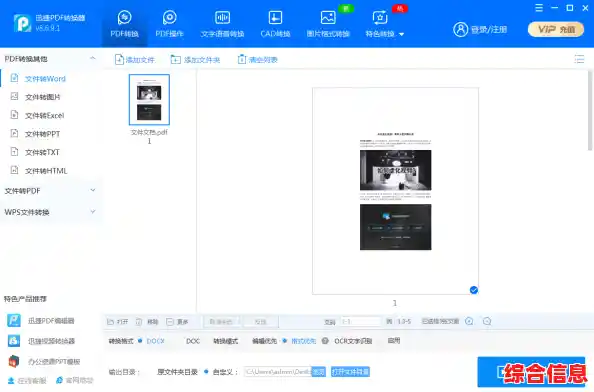
转换与其他格式互转。

  • PDF转图片: 想把PDF的某一页当成图片发朋友圈?用“导出为图片”功能,可以保存为JPG或PNG格式。
  • 图片转PDF: 手机拍下的纸质文档、发票、笔记,都可以通过“生成PDF”或“图片转PDF”功能,立刻变成一份清晰的PDF文件,方便存档和发送,很多手机的系统相册里都自带这个功能。
  • PDF转Word/Excel: 这个功能非常实用,但要注意,转换效果取决于原PDF文件的质量,如果是扫描成的图片式PDF,转换后需要大量校对;如果是文字版的PDF,转换准确率会很高。

总结一下

PDF在手机上的应用,早已超越了“只看不动”的阶段,它凭借其稳定、安全、全能的格式特性,结合手机App强大的便携处理能力,让我们随时随地都能高效地处理文档,从阅读批注到编辑修改,从整理合并到格式转换,这些操作都变得像发一条微信消息那么简单,下次再收到PDF文件,不妨多点点屏幕上的各种图标,探索一下你的手机到底有多能干,让它真正成为你口袋里的移动办公室。

上一篇:全面解读710处理器天梯图:性能跃升与能效优化如何定义下一代手机体验
下一篇:高效办公首选:惠普轻薄笔记本,强劲性能随身携带无忧
相关文章