
Excel换行功能深度教程:从基础到高级的实用操作技巧
你是不是也遇到过这种情况?在Excel的单元格里打了一大段字,结果全都挤在一行,单元格被撑得老长,表格变得乱七八糟,这时候,你就需要用到Excel的换行功能了,别小看这个简单的功能,里面其实有不少门道,从最基础的到能帮你提高效率的高级技巧,今天一次性给你讲明白。
第一部分:基础入门——让文字乖乖换行
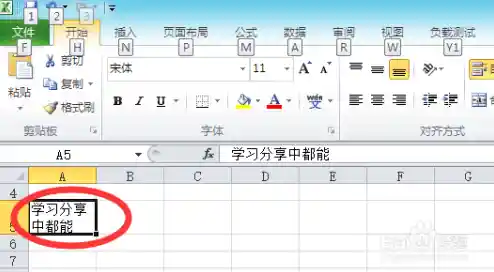
最常用、最简单的换行方法就是这个:
这个方法就像在Word里按回车一样,只不过在Excel里需要多按一个Alt键,这是手动控制换行最灵活的方式,想在哪换就在哪换。
第二部分:自动换行——批量处理更省心
如果一个单元格里的内容很多,你不想一个一个手动去加Alt+Enter,或者你希望单元格的宽度来决定换行的位置,那就用“自动换行”功能。
小提示:自动换行后,如果你调整单元格的列宽,里面的文字也会实时重新排列,这是它和手动换行最大的区别。
第三部分:进阶技巧——当换行遇上公式和整理
光是会手动和自动换行还不够,下面这些情况你可能也会经常碰到。
用公式批量添加换行符
假设你有一列是姓名,一列是电话,你想把它们合并到一个单元格里,并且姓名和电话要分成两行,这时候就需要公式帮忙了。
你可以使用 & 符号来连接内容,而换行符在公式里用一个特定的函数 CHAR(10) 来表示。
举个例子:假设姓名在A2单元格,电话在B2单元格,在C2单元格输入公式:
=A2 & CHAR(10) & B2
输完公式按回车后,你可能发现结果还是在一行,只显示成“张三123456”,别急,这是因为单元格没有设置自动换行,你只需要再选中C2单元格,点一下上面说的【自动换行】按钮,就能看到“张三”和电话号码分成两行了。
这个技巧在做信息卡、合并多列信息时特别有用。
查找和替换的妙用
你可能需要把段落中所有的逗号“,”都换成换行,如果一个一个去改会累死,用查找替换功能就能瞬间完成。
反过来,如果你想把已有的换行符都删掉,也可以用这个方法,在“查找内容”里用Alt+010输入换行符,在“替换为”里什么都不输入,再点“全部替换”,所有换行就都被清除了。
第四部分:疑难杂症与小贴士
掌握了从基础到高级的这些换行技巧,你在处理Excel表格里的文字时肯定会更加得心应手,做出的表格也会更加整洁美观。