新手必看:详解双系统安装步骤,避免常见错误与数据丢失
想在一台电脑上既用Windows打游戏、用专业软件,又体验Linux系统的自由和高效?安装双系统是个好办法,但这听起来有点技术含量,万一搞不好可能导致数据丢失或系统崩溃,别怕,只要跟着下面的步骤一步步来,耐心细致,你完全可以自己搞定,核心就两点:备份数据和小心分区。
第一步:万事俱备——安装前的准备工作
这是最重要的一步,准备工作做得好,安装过程没烦恼。
-
备份!备份!备份!
这是绝对不能跳过的一步,说三遍都不够,请将你电脑C盘以及其他盘里所有重要的文件、照片、文档、浏览器书签等,全部复制到一个移动硬盘或者大容量的U盘里,因为安装过程中有极小概率出错,或者你操作失误,可能会导致整个硬盘被清空,有备份,你就有了后悔药。
-
准备系统镜像和启动工具

- 选择Linux系统: 对于新手,推荐使用Ubuntu或Linux Mint,它们用户友好,社区支持强大,遇到问题容易找到解决方案,去它们的官网下载最新的LTS(长期支持)版本的系统镜像文件(通常是一个.iso结尾的文件)。
- 制作启动U盘: 你需要一个至少8GB的空U盘,然后下载一个叫Rufus(Windows下)的小工具,打开Rufus,选择你的U盘,点击“选择”找到你刚才下载的.iso镜像文件,其他设置一般保持默认,点击“开始”即可,这个过程会清空U盘里的所有东西,所以确保U盘是空的或者数据已备份。
-
为Linux系统腾出空间
你的硬盘现在可能全部被Windows占用了,我们需要从里面“挖”一块空地给Linux。
- 在Windows搜索框里输入“创建并格式化硬盘分区”,打开磁盘管理工具。
- 看看你的硬盘分区,找一个空间比较大的盘(比如D盘或E盘),右键点击它,选择“压缩卷”。
- 在“输入要压缩的空间量”这里,填写你打算分给Linux的大小,建议至少50GB,如果你想装很多软件,100GB更从容,计算一下,100GB = 102400MB,你就填102400。
- 点击“压缩”后,你会看到硬盘多出来一块黑色的“未分配”空间,这就对了,这块地就是留给Linux的。到此为止,不要再动它了。
-
关闭Windows的快速启动
- 在Windows搜索“控制面板”,进入“电源选项”。
- 点击“选择电源按钮的功能”,再点击“更改当前不可用的设置”。
- 将“启用快速启动”前面的勾取消掉,这个功能会影响电脑彻底关机,可能导致安装Linux时无法正常识别硬盘。
-
调整BIOS/UEFI设置(关键步骤!)
- 重启电脑,在开机出现品牌Logo时,连续按特定的键进入BIOS/UEFI设置界面,这个键因电脑品牌而异,常见的是F2、Delete、F12、Esc等,你可以在开机时注意看屏幕上的提示。
- 在BIOS里,主要做两件事:
- 关闭安全启动(Secure Boot): 这个功能有时会阻止非Windows系统启动,我们把它关掉。
- 调整启动顺序(Boot Order): 找到“Boot”选项,将启动顺序设置为U盘优先,这样电脑重启时才会从我们做好的启动U盘启动,而不是直接进入Windows。
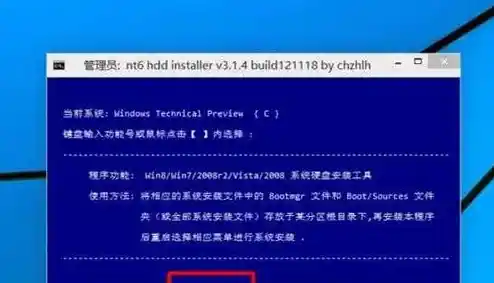
第二步:开始安装——谨慎操作
-
从U盘启动
保存BIOS设置并重启电脑,这时你应该会看到一个菜单,选择“Try or Install Ubuntu”(或类似选项),先进入试用模式。
-
运行安装程序
在试用桌面,你会看到一个“Install Ubuntu”的图标,双击它开始安装。
-
选择语言和键盘布局
按照你的喜好选择即可。
-
连接网络和更新选项
建议连接上Wi-Fi,在“更新和其他软件”这一步,为了节省时间,可以先选择“正常安装”但不勾选“安装Ubuntu时下载更新”。

-
安装类型——最最关键的一步!
你会看到几个选项,一定要选择“其他选项”或“手动分区”,千万不要选“与Windows系统共存”,那个自动分区有时不太靠谱。
-
手动分区(别慌,很简单)
现在你会看到一个分区列表,其中有一大块“空闲空间”,这就是我们之前在Windows里准备好的。
- 选中这块“空闲空间”,然后点击下面的“+”号来创建分区,我们需要创建两个必要的分区:
- 交换空间(swap): 大小一般跟你电脑的内存(RAM)大小一样或者稍大一点,比如你内存是8GB,就分8GB(8192MB),在“用于”那里选择“交换空间”。
- 根分区(/): 这是Linux系统的主目录,用来装系统和软件,使用剩下的所有空间,在“用于”那里选择“Ext4日志文件系统”,在“挂载点”选择“/”。
- 最重要的一点: 在分区列表的最下面,有一个“安装启动引导器的设备”的下拉菜单。务必选择你电脑硬盘本身(通常是/dev/sda或/dev/nvme0n1这样的名字,不要选后面带数字的分区),这能确保开机时出现系统选择菜单。
-
确认并开始安装
仔细检查分区设置无误后,点击“现在安装”,系统会让你确认分区更改,点击“继续”,然后设置你的时区、用户名和密码,之后就是自动安装过程,喝杯茶等待即可。
-
安装完成
安装完成后,会提示你重启。这时它会让你“拔出安装介质然后按回车”,一定要记得拔掉U盘,然后按回车,电脑重启后,你就会看到一个叫GRUB的菜单,让你选择是进入Ubuntu还是Windows。
第三步:安装后的小贴士
- 进入Ubuntu后,可以先在“软件更新器”里更新一下系统,并安装显卡驱动(如果在“附加驱动”里有提示的话),这样显示效果会更好。
- 开机时那个选择系统的菜单,默认会倒计时进入Ubuntu,如果你想默认进入Windows或者调整等待时间,可以在Ubuntu里进行设置。
总结一下最容易出错的地方:
- 忘了备份数据:这是最大的错误,没有之一。
- 没关闭Windows快速启动和安全启动:导致安装失败或无法识别硬盘。
- 分区时选错了“安装启动引导器的设备”:导致开机直接进入Windows,看不到选择菜单,如果遇到这个问题,可以用U盘启动进入试用版Ubuntu,用命令修复。
- 安装过程中没有拔掉U盘:导致电脑反复从U盘启动。
安装双系统是一次很好的学习经历,只要你有耐心,仔细阅读每一步的提示,成功是必然的,祝你安装顺利!