
电脑用久了,感觉越来越卡?打开程序慢吞吞,有时候还会无缘无故卡住不动?这很可能是因为你的电脑内存需要清理了,别担心,清理内存并不需要你是电脑高手,掌握下面这些简单实用的关键技巧,就能让你的电脑重新变得流畅起来。
第一招:给电脑来一次“大扫除”——关掉没用的后台程序
我们经常打开很多软件,即使关了窗口,很多程序其实还在后台偷偷运行,占用着宝贵的内存,这是导致电脑变慢最常见的原因。
该怎么做呢?很简单,同时按下键盘上的 Ctrl + Shift + Esc 键,会弹出一个叫“任务管理器”的窗口,别被名字吓到,它其实就是个“程序管家”。
Windows Explorer),千万不要随便结束,否则可能导致系统出问题。养成一个习惯,每次用完电脑后,都打开任务管理器看一眼,把那些“赖着不走”的程序清理掉,你的电脑负担会小很多。
第二招:管住“开机启动”的闸门——禁止不必要的程序自己启动
你有没有发现,刚开机进入桌面,电脑就卡得不行,要等好一会儿才能用?这是因为很多软件都把自己加入了“开机自动启动”列表,一开机就全部涌进来,内存当然不够用。
我们需要管理一下这个列表,还是用“任务管理器”。
Ctrl + Shift + Esc 打开任务管理器。禁用掉几个不必要的高影响程序,下次开机你就能感受到明显的速度提升。
第三招:利用系统自带的“清洁工”——磁盘清理
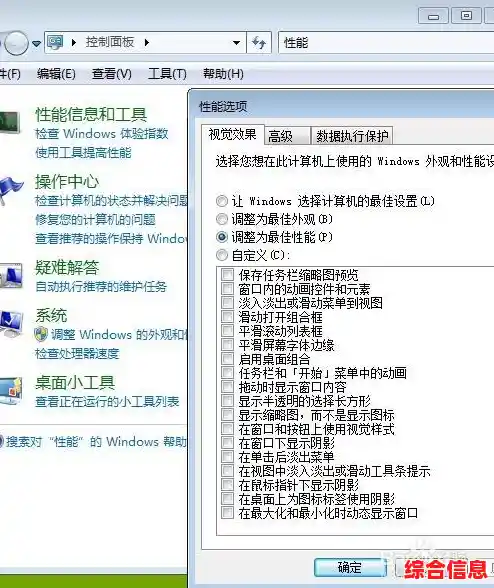
电脑在运行过程中会产生很多临时文件、缓存文件,就像我们生活中产生的垃圾一样,日积月累也会占用大量空间,影响系统效率,Windows系统自带了一个好用的工具叫“磁盘清理”。
建议每个月都做一次磁盘清理,保持系统的清爽。
第四招:让系统自己优化一下——重启电脑
这听起来像是句玩笑话,但“重启解决90%的问题”这句话是有道理的,重启电脑可以彻底清空当前被占用的所有内存,关闭所有程序进程和可能存在的内存泄漏问题,让系统回到一个“干净”的初始状态。
如果你习惯让电脑一直处于睡眠或休眠状态,不妨试着每周彻底关机重启一次,这对维持系统性能很有好处。
第五招:检查“内存大户”——浏览器标签页
现在很多人一天到晚都开着浏览器,而浏览器是现代电脑的“内存吞噬者”,尤其是当你打开十几个甚至几十个标签页时,每个标签页都可能占用上百兆的内存。
养成好习惯:及时关闭不再需要的网页标签页,对于暂时不看但想保留的网页,可以使用浏览器的“书签”功能保存起来,而不是一直开着,这样能极大地减轻内存的压力。
终极技巧:如果以上方法都效果有限,考虑升级硬件
如果你的电脑内存本身容量就比较小(比如只有4GB或8GB),那么在今天这个软件越来越耗资源的环境下,无论怎么优化都可能感觉吃力,这时候,最有效、最根本的提升性能方法就是增加一根内存条(RAM),升级内存后,你能同时运行的程序会多很多,电脑的流畅度会有质的飞跃,在购买前,最好先查一下你的电脑支持什么样的内存条。
清理电脑内存、提升性能并不复杂,核心就是减少不必要的内存占用,从关闭后台程序、管理开机启动项这些日常习惯做起,配合定期的磁盘清理和系统重启,你的电脑就能长期保持在一个比较健康流畅的状态,如果还是觉得慢,那可能就是硬件需要升级了,希望这些技巧能帮你解决电脑卡顿的烦恼!