
你有没有遇到过这样的情况:电脑打开多个网页就开始卡顿,切换程序时画面一滞一滞的,或者玩大型游戏时加载速度慢得让人心急?很多时候,问题的根源并不在于你的处理器(CPU)不够快,也不在于显卡(GPU)不够强,而是出在了一个经常被忽略的部件上——内存条,它就像是电脑的“临时工作台”,直接决定了电脑同时处理多项任务的能力和响应速度。
内存条:电脑的“高效流水线”
我们可以用一个生动的比喻来理解内存,把电脑的硬盘(或固态硬盘)想象成一个巨大的仓库,里面存放着所有你的文件、程序和操作系统,而CPU,也就是处理器,是工厂里最核心的加工车间,负责所有的计算任务。
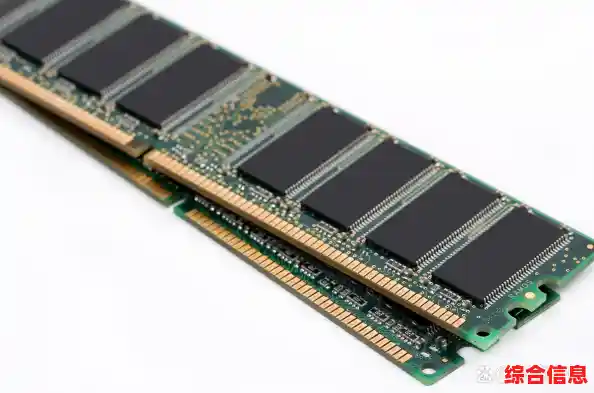
现在问题来了:如果CPU每次需要处理数据时,都要亲自跑到遥远的仓库(硬盘)里去取,效率会非常低,因为硬盘的读取速度相对于CPU的处理速度来说太慢了,这时候,内存条就扮演了“高速传送带”和“临时工作台”的角色。
它的工作流程是这样的:当你双击打开一个程序,比如一个游戏,操作系统会把这个游戏运行所需要的关键数据,从速度较慢的“仓库”(硬盘)提前搬运到速度极快的“临时工作台”(内存)上,这样,当CPU需要数据时,它就可以直接从内存中快速获取,极大地提升了效率,你同时打开的程序越多,这个“临时工作台”上堆放的工具和材料就越多,如果工作台太小(内存不足),CPU就不得不频繁地、艰难地在堆满物品的小台面上翻找,或者更糟,要把一些暂时不用的东西搬回仓库,再把需要的东西搬过来,这个过程就是所谓的“虚拟内存”调用,会严重拖慢速度,导致你感觉电脑“卡死”了。
内存条的核心作用就是:在速度超快的CPU和速度相对较慢的硬盘之间,建立一个高速缓冲区,确保CPU这个“高效车间”永远有源源不断的“原料”进行加工,而不会因为等待数据而停工。
如何通过升级内存条来提升性能?关键技巧与秘诀
当你感觉电脑变慢,多任务处理吃力时,升级内存往往是性价比最高的选择之一,但升级不是简单地买一根插上就行,这里面有几个关键点需要注意。
第一,判断你是否需要升级。 最直接的方法是打开任务管理器(Ctrl+Shift+Esc),在“性能”选项卡中,找到“内存”这一项,你会看到一个实时的使用量图表,如果你在平常使用电脑的习惯下(比如开了十几个浏览器标签、听音乐、运行办公软件),内存使用率经常超过80%甚至更高,那么恭喜你,升级内存将会带来立竿见影的效果,电脑的流畅度会提升好几个档次。
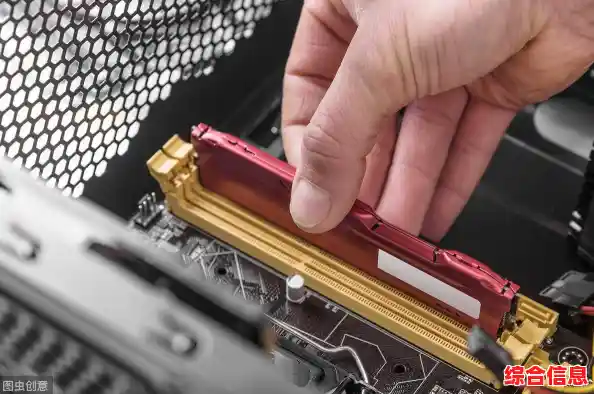
第二,选择合适的内存容量。 这是最重要的决策,对于现在的电脑使用环境来说:
第三,理解并匹配内存的频率和时序。 除了容量,内存还有频率(如DDR4 3200MHz)和时序(如CL16)这两个参数,频率代表内存条每秒能传输数据的速度,数值越高,速度越快;时序代表内存反应的延迟,数值越低,延迟越小。
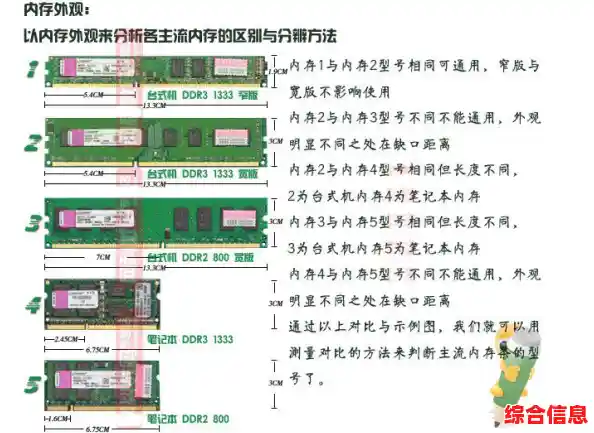
第四,注意兼容性。 不同代的内存条(如DDR3、DDR4、DDR5)接口是不同的,不能混插,购买前务必确认你的主板支持的是哪一代的内存,对于笔记本电脑,还要注意内存的物理尺寸,需要购买笔记本专用的SO-DIMM内存。
把内存条看作是电脑的“工作台面”,当你的工作(同时运行的程序)变得复杂繁多时,一个宽敞、整洁、传输速度快的工作台是保证效率的关键,通过判断自身需求,选择合适的容量,并巧妙利用双通道等技巧,花小钱升级内存,往往能让你老电脑焕发新生,获得远超预期的流畅体验,在很多时候,更大的内存比一颗更快的CPU更能直接地解决“卡顿”的问题。