电脑突然出问题了,比如屏幕卡住、软件打不开,或者莫名其妙蓝屏重启,这时候很多人会一下子慌了,不知道该怎么办,电脑自己带了一个“急救中心”,就是安全模式,在这个模式下,电脑只会加载最核心的系统程序,很多复杂的驱动和软件都不会运行,这就好比一个房间乱得没法下脚,我们先把所有不是必需的东西都清出去,只留下桌子和椅子,这样打扫起来就方便多了,学会进入安全模式,就相当于拿到了这个“房间”的钥匙,很多问题你自己就能解决。
怎么进入这个神奇的“安全模式”呢?方法有好几种,因为电脑的状况不同,我们需要根据具体情况来选择。
第一种情况:电脑还能勉强进入系统,或者能看到登录界面。
这是最简单的情况,我们有机会通过系统设置来进入。
对于Windows 10和Windows 11的用户:
- 点击屏幕左下角的“开始”菜单,然后点击那个齿轮形状的“设置”图标。
- 在设置窗口里,找到“更新和安全”(Win10)或“系统”里的“恢复”(Win11),点进去。
- 你会看到一个“高级启动”的选项,下面有个“立即重新启动”的按钮,大胆点下去。
- 电脑会重启,并显示一个蓝色的屏幕,上面有几个选项,我们选择“疑难解答”。
- 接着选择“高级选项”。
- 在高级选项里,再点击“启动设置”。
- 你会看到一个列表,右下角有个“重启”按钮,点击它。
- 电脑再次重启后,会显示一列带编号的选项,这时候,你按键盘上的数字“4”或者功能键“F4”,电脑就会进入最基本的安全模式,如果你需要联网(比如打算在安全模式下下载杀毒软件),那就按“5”或“F5”进入带网络连接的安全模式。
这个方法很直观,不需要你记什么快捷键,一步步点选就行。
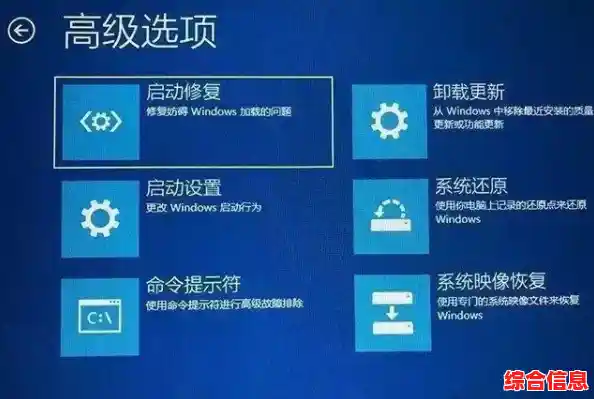
第二种情况:电脑完全卡死,连登录界面都进不去。
这种情况更常见,也最让人头疼,别急,我们也有办法。
最经典的方法:利用开机中断
- 在电脑启动到Windows标志出现的时候(或者你刚输完密码准备进桌面的那一刻),立刻按住电源键不放,强制关机,这个操作有风险,但为了进入恢复环境,偶尔用一次是可以的。
- 重复这个操作两到三次:按电源键开机 -> 看到Windows标志 -> 强制关机。
- 到第三次或第四次开机时,Windows会意识到启动不顺利,自动进入那个蓝色的“自动修复”界面,之后的操作就和第一种情况类似了:选择“高级选项” -> “疑难解答” -> “高级选项” -> “启动设置” -> 重启 -> 按4或F4。
另一个备选方法:使用安装U盘或恢复驱动器
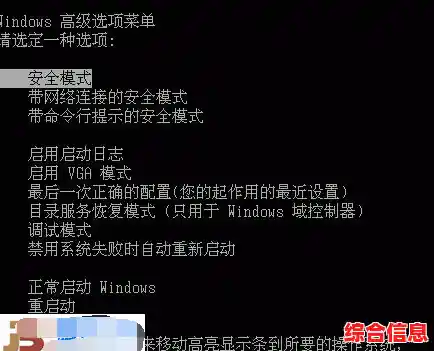
如果你之前制作过Windows安装U盘或者系统恢复U盘,这时候就派上大用场了。
- 把U盘插到电脑上,开机,并设置从U盘启动(这可能需要你开机时按F12、Esc、F2等键进入启动菜单选择,每台电脑按键不同,可以留意开机屏幕上的提示)。
- 进入安装界面后,不要点击“现在安装”,而是点击左下角的“修复计算机”。
- 这样同样会进入到蓝色的选项界面,之后的路径就一样了:疑难解答 -> 高级选项 -> 启动设置 -> 重启 -> 选择安全模式。
进入安全模式后,我们能做什么?
你成功进入了桌面背景是黑色、四个角写着“安全模式”的桌面,这里就是你大展身手的地方了。
- 卸载搞事的软件: 如果你是在安装了某个新软件或更新后电脑才出问题的,可以到“控制面板”的程序卸载功能里,把这个“罪魁祸首”给卸载掉。
- 扫描病毒和恶意软件: 在安全模式下,很多病毒和流氓软件是无法运行的,这时候用你的杀毒软件进行全盘扫描,清除效果会好得多。
- 恢复系统: 如果卸载软件没用,可以尝试“系统还原”,在高级选项里就有这个功能,它能把你的电脑系统恢复到之前一个正常的“快照”点,而你的个人文件不会丢失。
- 更新或回滚驱动程序: 如果是新装的硬件驱动不兼容(比如显卡驱动),可以在设备管理器里,找到对应的设备,选择“回滚驱动程序”或者卸载后重新安装一个稳定版本的驱动。
做完这些操作后,正常重启电脑,大部分情况下问题就已经解决了,如果问题依旧,那可能意味着系统文件损坏比较严重,这时候再考虑重装系统也不迟。
安全模式是Windows系统留给我们的一个强大的自救工具,花几分钟学会进入它的方法,就再也不用一遇到问题就手足无措,到处求人或者花钱找维修店了,自己动手解决问题,不仅省时省力,还会有一种特别的成就感。