
咱们得搞清楚BIOS是个啥,您可以把BIOS想象成电脑主板的一个“总控制室”,电脑在启动Windows系统之前,第一个要去的地方就是这里,在这个控制室里,您可以设置电脑从哪里启动(比如用U盘装系统就得在这里改)、调整风扇转速让电脑更安静、查看CPU和内存的状态等等,学会进入这个“控制室”是玩转电脑的第一步。
最关键的问题来了:怎么进去呢?
第一步:找到进入BIOS的“钥匙”
这把“钥匙”就是一个键盘按键,对于绝大多数华硕主板来说,这把“钥匙”就是键盘左上角的 【F2】 或者 【Delete】 键,具体是哪一个,不同型号的主板可能稍有不同,但没关系,咱们有万全之策。
第二步:掌握开门的“时机”和“手法”
这是最最重要的一步,时机把握不对,按烂了键盘也进不去,您千万别等电脑屏幕都显示出Windows的登录界面了再按,那就太晚了。
小鱼推荐的“傻瓜式”操作流程:
先连接好键盘:确保您的键盘已经正确地插在电脑主机的USB接口上,无线键盘的话,最好在开机前就确保连接稳定,这是基础,不然您按啥主板都收不到信号。
按下开机按钮:轻轻按下电脑的电源键,给电脑通电。
开始“疯狂且温柔”地连按:就在按下开机键的那一瞬间,您的眼睛就要开始盯着屏幕,同时您的手指就要立刻移动到【F2】和【Delete】键上,然后开始有节奏地、快速地、连续地交替按这两个键,对,F2】、【Delete】、【F2】、【Delete】……这样轮流按。
为什么要这样?因为这样能确保无论您的主板默认设置是哪个键,您都能命中,这就好比您不确定门是推还是拉,那就推一下再拉一下,总有一个动作是对的。
直到看见BIOS界面再停:您会看到屏幕先黑屏,然后可能会出现华硕主板的品牌标志(ASUS”的Logo),别管它,继续按您的,直到屏幕突然变成一个蓝底、灰底或者黑底的,看起来有很多英文选项的界面,这就说明您成功进入了BIOS“控制室”!这时候就可以停下您勤劳的手指了。
如果没成功怎么办?别急,小鱼还有备选方案!
有时候因为电脑启动太快,或者某些设置问题,上面的方法可能会失效,没关系,咱们还有更厉害的一招——通过Windows系统内部的高级启动选项来进入。
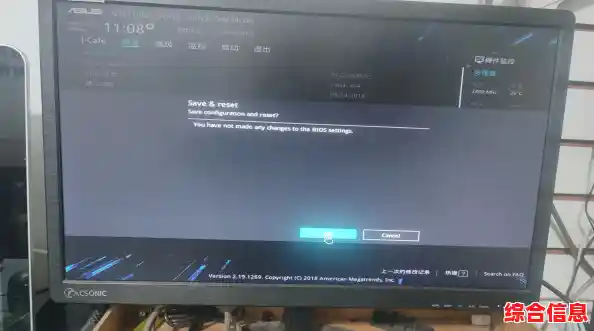
从Windows里面“重启”到BIOS(Win10和Win11系统都适用)
这个方法特别适合电脑有“快速启动”功能,启动速度像闪电一样快,您根本来不及按键盘的情况。
成功进入BIOS后,您会看到什么?
进去之后,您可能会看到一个叫“EZ Mode”(简易模式)的界面,这里面用图形化的方式显示了一些基本信息,比如CPU温度、风扇转速、启动顺序等,如果您想进行更深入的设置,通常按键盘上的【F7】键,就能切换到“Advanced Mode”(高级模式),那里的选项就更多更全了。
小鱼再叮嘱几句:
好了,以上就是小鱼为您准备的华硕主板进入BIOS的全程指南,最常用的就是开机瞬间狂按【F2】或【Delete】键,如果不行,就用Windows高级启动的方法,希望这份手把手的教程能帮到您!祝您操作顺利!