想给电脑换上全新的Windows 11系统,但又担心过程复杂搞不定?别担心,其实升级过程比想象中简单,只要跟着下面这个详细的步骤走,从准备工作到顺利完成安装,你都能轻松掌握,咱们一步一步来,不跳过任何重要环节。
第一步:升级前的“体检”——这是最关键的一步
在点击“升级”按钮之前,花点时间做好准备工作,能避免升级过程中绝大多数麻烦,这就像出门远行前要检查车况一样重要。
-
检查电脑能不能跑Windows 11:
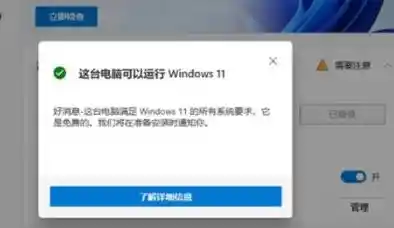
- 最简单的方法: 微软官方提供了一个叫“电脑健康状况检查”的小工具,你去微软官网搜这个名字,下载并运行它,它会直接告诉你你的电脑是否符合升级要求,这是最省心的办法。
- 核心要求要知道: 主要是看几个硬指标,比如你的电脑CPU(处理器)不能太老,大概是最近三四年内的产品比较稳妥;内存至少要有4GB(现在新电脑一般8GB或以上);硬盘空间需要64GB以上,还有一个特别的要求叫“TPM 2.0”,这个听起来有点专业,但你不用深究,前面那个检查工具会自动帮你判断。
-
备份!备份!备份!重要的事情说三遍:
这是你的“安全绳”,升级系统虽然一般不会丢文件,但以防万一,一定要把重要东西先存好,把你的照片、文档、工作资料等所有不想丢失的文件,复制到一个移动硬盘或者U盘里,也可以用网盘备份一份,双保险更安心。
-
给现在的系统打个“快照”:
如果你用的是Windows 10,系统里有个“创建还原点”的功能,你可以在搜索框里搜这个名字,创建一个还原点,万一升级后出现什么奇怪的问题,你可以用这个还原点快速退回到升级前的状态,就像什么都没发生过一样。
-
清空一下“肚子”:
用系统自带的“磁盘清理”工具,清理一下C盘的临时文件和系统更新缓存,为安装新系统腾出更多空间,最好把不常用的软件暂时卸载掉,等升级完再重装,这样能减少潜在的冲突。
-
联网和插电:
确保升级过程中电脑始终连接到稳定的网络,因为需要下载大量文件,如果是笔记本电脑,一定要插上电源适配器,防止升级到一半没电关机,那会很麻烦。
第二步:开始动手升级——两种主流方法任你选
准备工作做扎实了,现在可以正式开始升级了。
通过Windows Update在线升级(最推荐、最简单)
这是最省事的方法,适合绝大多数人。
- 确保你的电脑已经连接到互联网。
- 打开“设置” -> “Windows 更新”。
- 系统可能会直接提示“Windows 11 已准备好,可免费下载”,如果看到了,直接点击“下载并安装”就行了。
- 如果没看到提示,可以点击“检查更新”多刷几次,或者,在更新设置里,可能会有一个“获取最新更新”之类的选项,点一下,可能就会推送Windows 11了。
- 点击安装后,系统会开始下载,这个过程取决于你的网速,可以去喝杯茶休息一下。
- 下载完成后,系统会提示你重启,点击“立即重新启动”,电脑就会开始自动安装,安装过程中电脑会重启好几次,屏幕可能会变黑或闪烁,这是正常的,千万别手动关机。
使用微软官方安装助手(如果方法一不行就用这个)
如果Windows Update里迟迟不给你推送Win11,可以用这个工具。
- 去微软官网搜索“Windows 11 安装助手”,下载这个工具。
- 运行它,它会先检查你的电脑是否符合条件。
- 通过后,工具就会开始下载并安装Windows 11,后面的过程和方法一就差不多了,也是自动完成,你只需要耐心等待。
第三步:安装完成后的“精调”与探索
当电脑完成安装并再次启动后,你会看到全新的Windows 11设置界面。
- 初始设置: 跟着屏幕提示走,比如选择地区、键盘布局、登录微软账户等,这些和第一次设置新电脑差不多。
- 检查驱动: 升级后,最好去“设置” -> “Windows 更新”里再检查一次更新,系统通常会自动为你安装必要的硬件驱动程序,如果某个设备(比如显卡或声卡)工作不正常,可以去电脑品牌官网或硬件厂商官网下载对应的Win11驱动。
- 熟悉新界面: 最大的变化就是任务栏图标居中了,你可以右键点击任务栏,选择“任务栏设置”,把它调整回熟悉的左对齐,多点点看看,熟悉一下新的“开始”菜单和设置界面。
- 重新安装软件: 把你之前卸载的常用软件重新安装回来,个人文件通常都会保留在原位,可以直接使用。
最后的小提醒:
整个升级过程快则半小时,慢则一两个小时,一定要有耐心,只要前期准备充分,过程中不乱动电脑,基本上都能成功,你就可以自信地开始你的Windows 11升级之旅了!