
电脑用久了,有时候会觉得它慢得像蜗牛,点开一个程序要等半天,甚至还会毫无征兆地蓝屏或者自动重启,这时候,很多人会以为是系统出了问题,或者该换新电脑了,但其实,一个经常被忽略的“隐形杀手”可能就是——过热,就像人发高烧会浑身无力一样,电脑温度过高,它的“大脑”——CPU和“双手”——显卡也会变得迟钝,整个系统都会卡顿不堪,学会全面检测电脑温度,不仅仅是保护那些昂贵的硬件,更是直接保障我们工作流程的顺畅,让你告别无谓的等待,真正实现效率的飞跃。
你可能要问,好端端的电脑,为什么会发热呢?其实很简单,电脑运行的时候,尤其是当我们同时打开很多网页、处理大型文档、编辑图片视频或者玩游戏时,内部的CPU和显卡等芯片会全力运转,产生大量的热量,这就像家里的电器,开的时间越长、干的活越重,摸起来就越烫,电脑内部有风扇和散热片组成的散热系统,负责把这些热量及时排出去,但如果电脑内部灰尘太多堵住了通风口,或者风扇老化转速跟不上,又或者你习惯把笔记本电脑放在柔软的被子、沙发上堵住了底部的进风口,热量就会积聚起来,导致温度飙升。
长期过热对电脑的伤害是缓慢但致命的,最直接的影响就是性能下降,因为芯片为了保护自己不被烧毁,会自动降低运行速度,这就是所谓的“降频”,你会发现本来很流畅的游戏变得一卡一卡,渲染视频的时间比以前长了很多,更严重的是,高温是电子元件的天敌,会加速主板、内存、硬盘等所有硬件的老化,缩短它们的寿命,最终可能导致永久性的损坏,那损失可就大了。
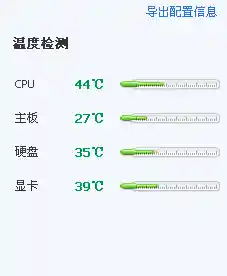
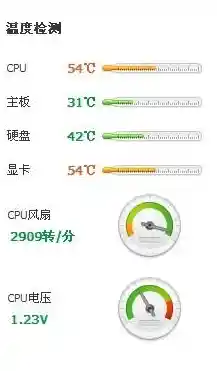
我们如何才能知道电脑的“体温”是否正常呢?这就要借助一些简单易用的“体温计”——硬件检测软件,这类软件非常多,而且大部分都是免费的,你可以下载一个叫“HWMonitor”的软件,它非常直观,打开后就能看到CPU、显卡、硬盘等各个主要硬件的当前温度、最低温度和最高温度,一目了然,还有像“AIDA64”或者“CPU-Z”、“GPU-Z”这类工具,功能更全面一些,不仅可以看温度,还能看到风扇转速、电压等详细信息。
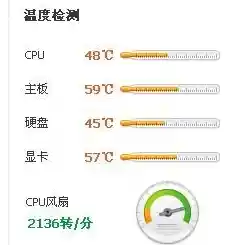
光有工具还不行,关键是要看懂数据,在开着机但没运行大程序的情况下(这叫待机状态),CPU和显卡的温度在30到50摄氏度之间是比较健康的,当你开始工作,比如进行视频会议、处理大型表格或者玩一些不太吃配置的游戏时,温度上升到60到70多度,也属于正常范围,散热系统在努力工作,如果你发现温度持续超过80摄氏度,甚至经常飙到90度以上,屏幕上的红色数字开始不断报警,那就要高度警惕了,这说明你的电脑散热已经出现了严重问题。
发现了高温问题,我们该怎么办?不用急着送去维修店,很多小事我们自己动手就能解决,给电脑来一次彻底的大扫除,对于台式机,可以小心地打开机箱侧板,用吹气球或者小刷子,轻轻地清除掉散热风扇和散热片鳞片里积攒的厚厚的灰尘,对于笔记本电脑,可以寻找背部的散热口,同样用吹气球小心地吹出灰尘(注意不要用嘴吹,湿气会损伤电脑),清理完后,你会发现散热效果立竿见影。
改善电脑的“呼吸”环境,确保电脑周围,尤其是通风口附近没有杂物堆积,台式机机箱不要紧贴着墙壁放,要留出足够的空间让热空气流走,笔记本电脑最好不要直接放在腿上或者床上使用,可以买一个几十块钱的笔记本散热支架,它下面通常带有小风扇,能极大地帮助底部空气流通,降温效果非常明显。
也可以从软件层面想办法,检查一下是不是有某些程序在后台偷偷地“吃”资源,打开任务管理器(按Ctrl+Shift+Esc),按CPU或内存使用率排序,结束掉那些不需要的高耗电程序,确保你的显卡驱动是最新版本,因为厂商通常会通过更新驱动来优化功耗和散热。
电脑的温度管理绝不是一件可有可无的小事,它就像我们定期为汽车做保养一样,是对重要生产工具的基本维护,花上一点点时间,用免费的软件做个检查,定期清理一下灰尘,养成良好的使用习惯,就能让你的电脑告别“高烧”,始终保持在最佳状态,一台冷静运行的电脑,意味着更快的响应速度、更稳定的系统表现和更长的使用寿命,它不会再关键时刻“掉链子”,能让你专注于工作和创作,大大减少因卡顿、死机带来的烦躁和时间的浪费,从这个角度看,照顾好电脑的温度,就是为我们自己的高效工作和顺畅体验扫清了一个最大的障碍,这笔投入产出比极高的“健康投资”,值得每一位电脑用户认真对待。