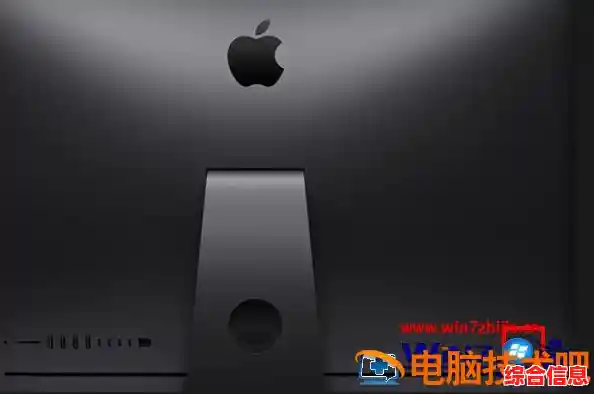
我们来认识一下你的苹果一体机,它设计非常简洁,所以你找不到像普通电脑那样密密麻麻的按钮,开机的关键就在这台显示器的背后。
开机操作指南
- 找到开机键:请你轻轻地把一体机的屏幕朝向你倾斜一点,或者走到机身的正后方,在机身的背后,通常是右下角的位置(有些老款可能在左上角或背后正中),你会摸到一个小小的、带有“O”符号的圆形按钮,这个就是电源键了。
- 连接电源:在按下电源键之前,请务必确认一体机的电源线已经牢固地插在机身和墙壁插座上,如果接了插线板,请确保插线板的开关是打开的。
- 按下电源键:用手指轻轻按住那个电源键,大约一秒钟后松开,你会听到“嘀”的一声清脆响声,这是苹果电脑启动的经典声音,屏幕会开始变亮,并显示出苹果的Logo标志和一个可能转圈也可能显示进度条的画面,这个过程就是系统在启动,你只需要耐心等待几分钟。
- 登录系统:当屏幕出现登录界面时,表示开机成功了,你可以用鼠标或触控板选择你的用户账户,然后输入密码,就可以进入熟悉又好用的macOS桌面了。
常见问题处理
事情可能不会那么顺利,别着急,下面是一些你可能会遇到的问题以及解决方法。
-
按下电源键,但电脑完全没有反应
- 检查电源:这是最常见的原因,请从头到尾检查一遍电源线:墙上的插座有没有电?(可以插个手机充电器试试);插线板开关开了吗?电源线两头(连接电脑和插座的两端)都插紧了吗?有时候可能是电源线松动了。
- 尝试重置:如果电源确认没问题,但电脑还是“装死”,可以尝试一个简单的重置,方法是:拔掉一体机的电源线,然后等待大约一分钟,这一分钟里,你可以顺便按几下那个电源键,目的是把机器里可能残留的静电放掉,一分钟后,重新插上电源线,再按电源键开机,这个小技巧经常能解决一些莫名其妙的“假死”问题。
-
开机有声音,屏幕也亮了,但卡在苹果Logo或者进度条不动了
- 耐心等待:系统偶尔进行大的更新或者磁盘检查时,开机时间会变得很长,如果进度条还在缓慢移动,建议你多等一会儿,比如15-20分钟,如果一直卡住不动,再尝试下面的方法。
- 强制重启:如果等了很久还是卡住,就需要强制重启,方法是:长时间按住电源键不放,大约10秒钟左右,直到屏幕变黑、电脑完全关闭,然后松开手,等几秒钟,再次按下电源键正常开机,这相当于让电脑“硬重启”一次,能解决很多临时的软件小故障。
-
开机后屏幕是黑的,或者显示一个问号文件夹/禁止符号
- 问号文件夹:这个图标通常意味着电脑找不到可以启动的系统,可能的原因是系统文件损坏了,或者硬盘连接出了问题,首先还是尝试一下上面的强制重启方法,看看能不能恢复正常,如果不行,可能就需要更专业的处理了。
- 禁止符号(一个圆圈里一道斜杠):这表示电脑找到了一个系统,但这个系统与当前的硬件不兼容(比如你可能是尝试安装了一个不合适的系统版本),同样,先强制重启试试。
- 进入恢复模式:如果上述符号反复出现,你可以尝试进入恢复模式来修复磁盘或重装系统,方法是在开机时,立即同时按住 Command (⌘) + R 这两个键,直到看到苹果Logo或恢复模式的界面再松开,在这个界面里,你可以选择“磁盘工具”来检查和修复硬盘,或者选择“重新安装macOS”(这需要网络连接),操作前请确保你重要文件有备份。
-
开机后风扇声音特别大
- 如果你的iMac很久没关机了,或者室内温度很高,开机时风扇全速运转一会儿来散热是正常现象,通常进入系统后就会安静下来。
- 但如果风扇持续狂转不止,而且电脑运行很卡,可能是后台有软件在大量消耗资源,你可以尝试打开“活动监视器”(在“应用程序”->“实用工具”里),看看是不是有某个程序的“CPU”或“内存”占用率特别高,如果可以的话,把它关掉。
最后的小贴士:
- 日常使用:苹果电脑不需要像Windows电脑那样经常关机,不用的时候,合上盖子(如果是iMac则无需此操作)或选择“睡眠”模式即可,这样下次使用可以秒速唤醒,非常方便。
- 保持更新:及时更新macOS系统,苹果的更新经常会修复一些已知的漏洞和问题,让电脑更稳定。
- 备份重要数据:无论如何,定期使用“时间机器”功能将你的重要文件备份到移动硬盘上,这是保护你珍贵数据最有效的方法。
希望这份指南能帮助你更好地使用你的苹果一体机,大部分问题都可以通过简单的步骤解决,如果尝试了所有方法问题依旧,那么联系苹果官方客服或前往Apple Store零售店寻求帮助是最好的选择。