
你是不是经常被那个刺眼的红色空间不足提示吓到?尤其是在C盘,它装着电脑的系统,很多人不敢随便动,结果就是空间越来越小,电脑越来越卡,别担心,今天我们就来一次大扫除,告诉你哪些文件可以安全删除,给C盘减减肥。
最重要的一步,在做任何删除操作之前,请一定先备份你的重要文件!可以把它们复制到移动硬盘、U盘或者网盘里,这样你就能放心大胆地清理了。
第一站:清理系统的“回收站”和“下载”文件夹
这听起来很简单,但很多人都会忽略,你平时删除的文件,其实都先去了回收站,它们依然占着C盘的空间,第一件事就是去桌面找到回收站图标,右键点击,选择“清空回收站”,一下子就能腾出不少地方。

打开你的“下载”文件夹(通常在C盘的“用户”文件夹里,以你的用户名命名的文件夹内),这里堆积了多年来你下载的所有安装包、压缩文件、图片等等,仔细检查一下,那些已经安装过的软件安装包(Software_Setup.exe 这类文件)、看过的电影、没用的临时文件,都可以果断删除,这里是宝藏之地,清理效果往往立竿见影。
第二站:使用系统自带的磁盘清理工具
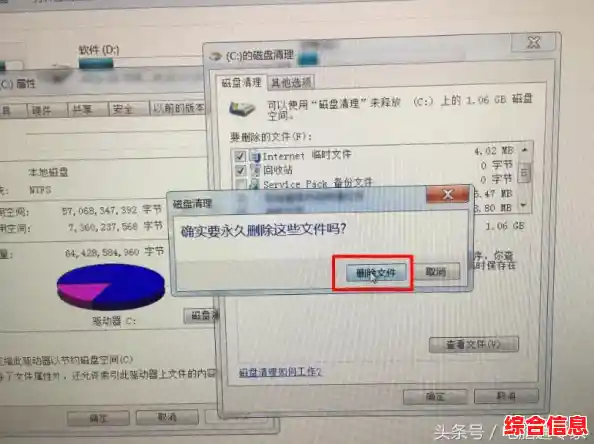
Windows系统很贴心,自带了一个非常好用的清理工具,它能安全地帮你扫掉很多系统产生的垃圾文件。
Windows键 + E 打开文件资源管理器,右键点击“本地磁盘 (C:)”。在这个磁盘清理窗口里,你还可以点击“清理系统文件”按钮(需要管理员权限),它会多扫描出一些更深入的系统文件,Windows更新清理”、“设备驱动程序包”等,这些也是可以安全清理的,能释放出巨大的空间,特别是那个“Windows更新清理”,往往是占用空间的大户。
第三站:清理第三方软件的缓存和临时文件
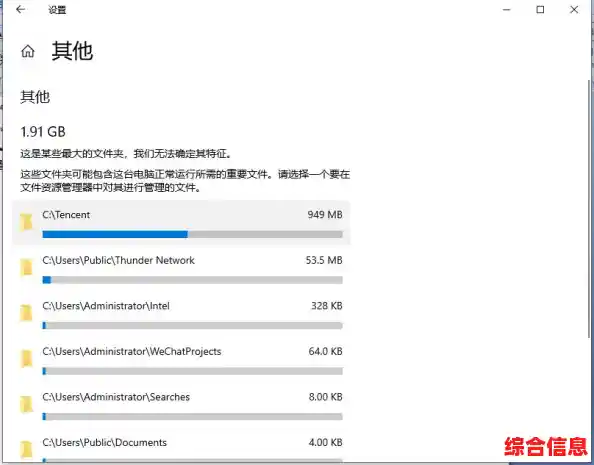
我们常用的软件,比如微信、QQ、Chrome浏览器等,在长期使用过程中会产生大量的缓存文件,这些文件本意是为了让你下次打开更快,但时间久了就会变得非常臃肿。
WeChat Files 的文件夹,里面有一个以你微信号命名的文件夹,打开后,你可以重点关注 FileStorage 文件夹下的 Cache(缓存)、Video(视频)、Image(图片)等,里面的文件大多是乱码命名,你可以放心删除,更简单的方法是,在微信设置的文件管理页面,直接点击“清理空间”,然后选择清理缓存和聊天记录中的图片、视频(清理前请确认没有需要保留的文件)。第四站:转移或卸载不常用的软件
很多人在安装软件时,习惯一路点击“下一步”,结果软件就全部装到C盘了,去系统的“应用和设置”里检查一下。
第五站:处理休眠文件和大容量的虚拟内存
这两项会占用C盘好几个G甚至更大的空间,但处理它们需要一点点小心。
powercfg -h off 然后按回车,这个文件就会立刻消失,能释放出大概和你电脑内存大小相当的空间(比如8G内存就释放8G),如果想重新开启,把命令里的 off 改成 on 即可。最后的小提示:
养成好习惯,未来安装新软件时,尽量选择“自定义安装”,把它们安装到D盘或E盘,定期(比如每个月)用磁盘清理工具扫一下C盘,不要把文档、桌面、下载这些文件夹的默认位置设在C盘,可以在属性里把它们移动到其他盘符。
按照以上步骤操作一遍,你的C盘应该能轻松多出十几甚至几十个G的空间,电脑运行也会流畅不少,放心去试试吧!