轻松实现双系统共存:详细步骤与实用技巧分享
想在一台电脑上同时拥有 Windows 和 Linux 吗?或者也许你想保留旧版本的 Windows,同时尝鲜最新的系统?双系统就是一个完美的解决方案,别被听起来很技术性的词吓到,其实只要跟着步骤来,整个过程可以像搭积木一样清晰,下面我就用最直白的话,带你一步步完成。
第一步:准备工作(磨刀不误砍柴工)
这是最关键的一步,准备充分能避免后面百分之九十的麻烦。
- 备份你的数据! 这是最重要的,说三遍都不为过,准备一个移动硬盘,把你电脑里所有重要的文档、照片、视频都复制一份,因为在操作过程中,虽然我们力求稳妥,但万一出现意外,有备份就高枕无忧。
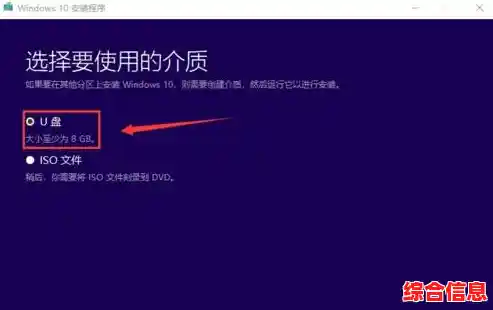
- 准备一个U盘。 需要一个容量至少8GB的U盘,它将被制作成系统安装盘,相当于一个可以启动电脑的“安装钥匙”。
- 下载你想要安装的新系统。 你想安装 Ubuntu 系统,就去 Ubuntu 官网下载它的系统镜像文件(一个后缀为 .iso 的文件),如果想安装另一个版本的 Windows,就去微软官网下载媒体创建工具来制作安装盘。
- 给新系统腾出地盘。 你的电脑硬盘现在可能已经被 Windows 完全占用了,我们需要从里面划出一块“空地”给新系统,在 Windows 的搜索框里输入“创建并格式化硬盘分区”,打开这个工具,你会看到一个直观的磁盘空间图示,找一个空间比较大的盘(比如D盘),右键点击它,选择“压缩卷”,然后输入你想分配给新系统的大小,比如你想分 100GB,就输入 102400(因为1GB=1024MB),操作完成后,你会看到一块标着“未分配”的黑色空间,这就对了,先放着别动。
第二步:制作启动U盘和设置BIOS
- 制作启动U盘。 你需要一个叫“软碟通”(UltraISO)或者“Rufus”这样的小工具,这里以 Rufus 为例,它非常小巧易用,打开Rufus,插入U盘,软件会自动识别它,然后点击“选择”,找到你刚才下载的那个 .iso 系统镜像文件,其他设置一般保持默认就行,点击“开始”,它会格式化U盘并将其制作成启动盘。
- 进入BIOS设置启动顺序。 重启电脑,在开机出现品牌Logo的时候,快速连续按特定的键,通常是 F2、Delete、F12 等,不同电脑不一样,可以多试几次,进入BIOS界面后(可能是个蓝色或灰色的界面),用键盘找到“Boot”或“启动”选项,我们的目的是让电脑从U盘启动,而不是从硬盘启动,找到“Boot Priority”或启动顺序,把“USB HDD”或你的U盘名称,通过按提示的按键(通常是+/-或F5/F6)移动到第一位,然后按F10保存并退出,电脑会自动重启。
第三步:安装新系统(以Ubuntu为例)
- 启动安装程序。 重启后,电脑会从U盘启动,你会看到一个Ubuntu的安装界面,选择“Install Ubuntu”(安装Ubuntu)。
- 选择安装类型——最关键的一步! 安装程序会问你如何安装,这里一定要小心!你会看到几个选项,其中有一个是“安装Ubuntu,与Windows Boot Manager共存”。请直接选择这个选项! 这个选项是最省心的,安装程序会自动识别你之前准备好的那块“未分配”空间,并自动配置好启动菜单,你几乎不需要做任何额外操作。
- 跟着向导走。 接下来的步骤就很简单了,设置你的时区、键盘布局、创建你的用户名和密码等,整个过程都是图形化界面,点点下一步就好。
- 完成安装。 安装完成后,它会提示你重启电脑,这时会要求你拔掉U盘,然后按回车键。
第四步:享受双系统和使用技巧
重启后,神奇的一幕出现了:你会看到一个叫做“GRUB”的启动菜单(如果安装的是Windows和Linux),或者Windows的启动管理器(如果安装了两个Windows),这个菜单会列出你电脑上所有的操作系统,你可以用键盘上下键选择这次想进入哪一个系统。
一些非常实用的技巧:
- 文件互访: 在Ubuntu系统里,你可以轻松访问和读写Windows硬盘分区里的文件,非常方便,但在Windows系统下,默认是无法读取Linux分区的,你需要安装一个叫“Linux Reader”的小软件来实现。
- 时间同步问题: 你可能会发现,进入Windows后,时间显示不对了,这是因为两个系统对待硬件时钟的方式不同,解决起来很简单:在Windows里,搜索“注册表编辑器”,找到
HKEY_LOCAL_MACHINE\SYSTEM\CurrentControlSet\Control\TimeZoneInformation,在右边右键新建一个叫 RealTimeIsUniversal 的DWORD值,双击将其值改为1,然后重启电脑即可。
- 默认启动系统: 如果你更常用某一个系统,可以设置它默认启动,在Ubuntu系统中,可以搜索并打开“Startup Disk”软件来调整默认系统和等待时间,如果在Windows的双系统菜单下,可以在Windows的“系统配置”(msconfig)里的“引导”选项卡中设置。
- 如果启动菜单不见了? 有时候Windows的大更新会“覆盖”掉启动菜单,导致直接进入Windows,别慌,这很正常,解决办法是回到第一步,用U盘启动,但这次不选择“安装”,而是选择“试用Ubuntu”,然后打开一个终端,输入一行简单的命令(具体命令可以在网上搜“修复Ubuntu GRUB”,根据你的情况选择),就可以轻松修复。
双系统并没有想象中那么复杂,核心就是备份数据、压缩分区、用“共存”选项安装,一旦成功,你就拥有了一台功能更强大的电脑,既可以满足日常工作娱乐,又能随时进入另一个系统学习和探索,两全其美,大胆尝试一下吧!