在Windows 11上启用80端口服务,通常意味着您打算在这台电脑上运行一个Web服务器软件(比如IIS、Apache、Nginx等),让其他设备能够通过浏览器访问您放在这台电脑上的网站,80端口是HTTP协议的默认端口,直接开启端口是有安全风险的,因为这意味着为外部世界打开了一扇通往您电脑的“门”,如果这扇门没有妥善管理和加固,恶意分子就可能趁机而入,整个过程必须将安全放在首位。
整个操作可以分为几个关键步骤:确认端口是否被占用、安装并配置Web服务器软件、配置Windows防火墙允许80端口通信,以及最后进行安全加固和测试,下面我们一步步来。
第一步:检查80端口是否已被占用

在您开始做任何事之前,必须先检查一下您电脑上的80端口是不是已经被别的程序占用了,Windows系统和一些软件(比如Skype的旧版本)有时会占用80端口,如果端口被占,您后续的Web服务器就无法正常启动。
检查方法很简单:
- 在键盘上同时按下
Win + S 键,打开搜索框。
- 输入“cmd”,在出现的“命令提示符”上右键单击,选择“以管理员身份运行”,这一点很重要,管理员权限能确保命令有足够的权限查看所有信息。
- 在弹出的黑色命令窗口中,输入以下命令并按回车键:
netstat -ano | findstr :80
- 观察显示的结果,如果没有任何显示,那恭喜您,80端口是空闲的,可以直接使用,如果出现了类似“TCP 0.0.0.0:80 LISTENING 1234”这样的行(数字1234是示例),就说明80端口已经被一个进程ID(PID)为1234的程序占用了,您需要决定是停止那个程序,还是为您的Web服务器换一个端口(比如8080)。
第二步:安装和配置Web服务器软件

Windows 11自带了一个名为“Internet Information Services (IIS)”的Web服务器,这是微软官方的,与系统集成度好,对于初学者来说比较容易上手,这里我们以安装IIS为例。
- 再次按下
Win + S,搜索“控制面板”并打开。
- 进入“程序”类别,然后点击“程序和功能”下的“启用或关闭Windows功能”。
- 会弹出一个新窗口,在列表中找到“Internet Information Services”,点击它前面的加号展开。
- 您会看到很多可选的子功能,为了创建一个基本可用的Web服务器,您至少需要勾选:
- Web管理工具 下的 IIS管理控制台(方便图形化界面管理)。
- 万维网服务 > 应用程序开发功能 下的 CGI(如果将来需要运行PHP等脚本语言会用到,建议勾选)。
- 万维网服务 > 常见HTTP功能 下的 默认文档、等通常是默认勾选的,确保它们被选中。
- 勾选好后,点击“确定”,系统会开始安装所需的文件,这可能需要几分钟,并且可能会要求您重启电脑,请按照提示完成安装。
安装完成后,您可以进行一个简单的测试,打开浏览器,在地址栏输入 http://localhost 或 http://127.0.0.1 然后回车,如果能看到一个显示“IIS”字样的欢迎页面,就说明IIS已经成功安装并在本机80端口上运行起来了,您的网站只能从您自己的电脑上访问。
第三步:配置Windows Defender防火墙
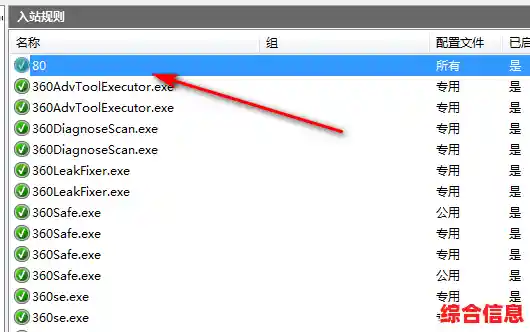
这是实现“安全启用”最关键的一步,默认情况下,Windows防火墙会阻止外部设备对80端口的访问,以保护您的电脑,我们需要手动添加一条规则,允许特定的网络流量通过。
- 按下
Win + S,搜索“Windows Defender 防火墙”并打开。
- 点击左侧的“高级设置”。
- 会打开一个“高级安全Windows Defender防火墙”的窗口,点击左侧的“入站规则”,然后在右侧操作栏点击“新建规则...”。
- 会弹出规则创建向导:
- 规则类型:选择“端口”,然后点击“下一步”。
- 协议和端口:选择“TCP”,并选择“特定本地端口”,在框里输入“80”,点击“下一步”。
- 操作:选择“允许连接”,点击“下一步”。
- 配置文件:这一步非常重要!它决定了规则在什么网络环境下生效,为了安全起见,建议您只勾选“域”和“专用”,这意味着只有当您的电脑连接到受信任的网络(比如家庭或公司网络)时,规则才生效。请务必取消勾选“公用”,这样当您连接到咖啡馆、机场等不安全的公共Wi-Fi时,80端口仍然是关闭的,防止被陌生人扫描和攻击。
- 名称:给这个规则起一个容易识别的名字,Web Server (Port 80)”,可以再加一段描述,点击“完成”。
防火墙规则已经创建好了,在同一局域网内的其他设备(比如您的手机或另一台电脑),现在应该可以通过浏览器输入您这台Windows 11电脑的IP地址来访问网站了,您可以在命令提示符中输入 ipconfig 命令来查看本机的IP地址(查找“IPv4 地址”那一行)。
第四步:重要的安全加固措施
仅仅打开端口是远远不够的,必须采取额外措施来保护您的服务器。
- 保持系统和软件更新:这是最重要的一条,确保Windows 11始终保持最新状态,自动安装安全更新,如果您使用IIS以外的Web服务器软件(如Apache、Nginx),也要密切关注其官方安全公告并及时更新。
- 管理好网站目录权限:您的网站文件应该放在一个专门的文件夹里(IIS默认是
C:\inetpub\wwwroot),确保这个文件夹的权限设置是严格的,只授予Web服务器运行所需的最小权限,不要轻易赋予“完全控制”权限。
- 使用强密码:如果您的网站有后台管理界面,务必为管理员账户设置一个非常复杂的密码,避免使用弱密码如“123456”或“admin”。
- 考虑使用非标准端口:对于个人测试环境,一个额外的安全技巧是使用非80端口,比如8080,这样能减少被互联网上自动化扫描工具发现的概率,在IIS管理器中,您可以轻松修改网站的绑定端口号。
- 谨慎进行端口转发(仅在需要时):如果您希望网站能被互联网上的任何人访问,就需要在您的路由器上设置“端口转发”,将公网IP的80端口请求转发到您内网的这台电脑上。这是一项风险极高的操作,因为它将您的服务器完全暴露在公网上,除非您有充分的理由和足够的安全知识,否则强烈不建议个人用户这样做,如果必须做,请务必完成上述所有安全加固,并考虑使用更安全的HTTPS(443端口)替代HTTP。
完成所有设置后,请务必从局域网内的另一台设备进行访问测试,确认服务正常,定期检查服务器的访问日志,看看是否有可疑的连接尝试,安全不是一个一次性的动作,而是一个持续的过程,希望这份详细的步骤能帮助您在Windows 11上既成功又安全地启用80端口服务。