
你是不是也觉得,电脑用久了,电费悄悄涨了,速度却慢慢降了?尤其是在电费越来越贵的今天,让电脑既省电又保持流畅,不再是抠门的选择,而是一种聪明的习惯,做到这一点并不难,只需要一些简单的设置和习惯上的小改变,下面就是一份为你准备的实用指南,完全从日常使用出发,没有难懂的术语,只有一看就会的操作。
第一部分:简单设置,立竿见影的省电效果
先从最简单、最不花钱的地方开始,你的电脑系统里本身就藏着很多节能开关。
用好“电源模式”这个总开关。 无论是Windows还是Mac电脑,系统里都有一个电源计划或能耗设置,当你需要高性能玩游戏或者处理视频时,可以调到“高性能”模式,但在你平时上网、写文档、看视频的时候,请务必把它改成“平衡”或“节能”模式,这个模式会智能地降低CPU的速度,让硬盘和屏幕在不那么忙的时候休息一下,能省下非常可观的电量,在Windows 11里,你甚至可以点击任务栏右下角的电池图标快速切换。
缩短屏幕关闭和电脑睡眠的时间。 很多人习惯离开电脑很久,屏幕还一直亮着,这是最浪费电的行为之一,进入系统设置,把“关闭显示器”的时间设置为5到10分钟,把“使电脑进入睡眠状态”的时间设置为15到30分钟,这样一旦你暂时离开,电脑就能快速进入低功耗状态,回来时动动鼠标一秒就能唤醒,几乎不影响使用,但省电效果极佳。
降低屏幕亮度。 屏幕是电脑的耗电大户,在保证眼睛舒适的前提下,适当调低屏幕亮度,大多数笔记本电脑都有快捷键(通常是Fn键配合F5/F6),可以轻松调节,环境光线亮的时候调高些,暗的时候果断调低,这个小动作对续航和省电都帮助巨大。
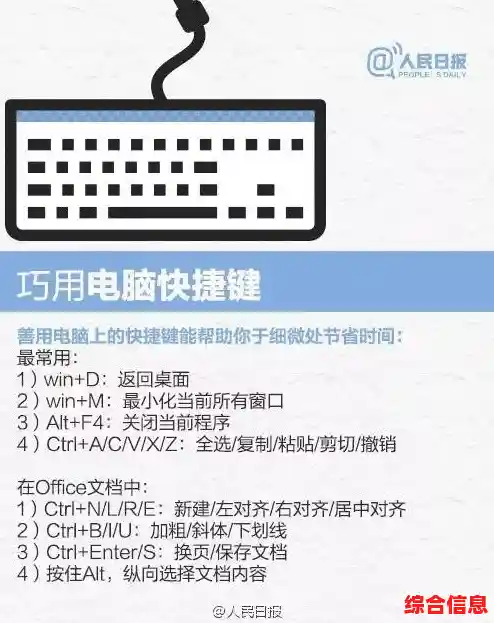
管住后台“偷电”的应用。 很多软件即使你没在用,也会在后台悄悄运行,不仅耗电,还拖慢电脑,定期打开任务管理器(Ctrl+Shift+Esc),看看“进程”里有哪些不常用的程序在运行,果断结束它们,检查各种聊天软件、播放器等工具的设置,关闭“开机自启动”选项,需要时再打开,能有效减少不必要的资源占用。
第二部分:硬件和清洁,为高效运行打下基础
软件设置是节流,硬件维护则是开源,让电脑本身更健康、更高效。
定期给电脑清灰。 这一点怎么强调都不过分,尤其是用了两年以上的笔记本电脑,风扇和散热鳍片会积满灰尘,导致散热效率急剧下降,电脑一旦过热,CPU和显卡就会自动降频来保护自己,性能大打折扣,完成同样任务需要更长时间,反而更费电,每年至少给电脑做一次彻底的内部清灰,如果自己不敢动手,花点钱找专业人士处理,你会发现电脑不仅变安静了,速度也回来了,这是提升能效比最划算的投资。
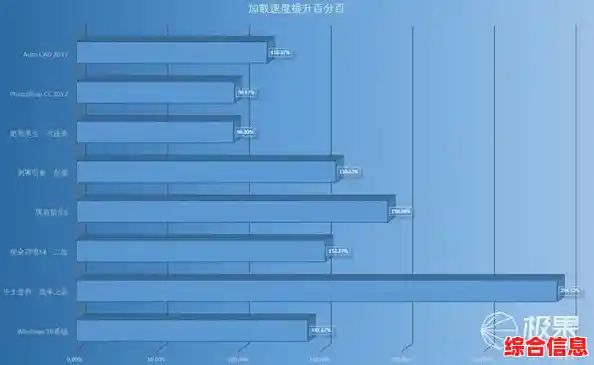
考虑升级固态硬盘(SSD)。 如果你的电脑还在用老式的机械硬盘(HDD),那么升级到SSD将是焕发新生的最佳选择,SSD读写速度极快,能让系统开机、软件加载、文件传输的速度提升好几个档次,电脑响应快了,你等待的时间就短了,无形中减少了不必要的空转耗电,而且SSD本身没有机械部件,比机械硬盘更省电、更抗震。
外设不用就关掉。 连接在电脑上的音箱、外置硬盘、大型打印机等设备,即使处于待机状态也会消耗少量电力,如果你今天不再需要使用它们,最好直接关闭其电源或从电脑上拔掉。
第三部分:使用习惯,长久的节能之道
一些好的使用习惯能让节能效果持续下去。
彻底不用时,关机而非睡眠。 如果你要离开电脑超过几个小时(比如晚上睡觉),选择“关机”而不是“睡眠”,睡眠虽然恢复快,但依然在持续供电,彻底关机可以切断所有能耗,现在的电脑,特别是配备了SSD的,开机速度都非常快,不必过分纠结那几十秒的启动时间。
按需选择设备。 处理简单的任务时,可以考虑使用更节能的设备,只是查收邮件、浏览网页,或许平板电脑或手机比开着台式电脑要省电得多。
购买新电脑时关注能效。 未来当你需要更换电脑时,可以把能效作为参考因素之一,搭载新一代处理器的笔记本电脑在性能提升的同时,功耗控制也会更好,选择适合自己需求的配置,避免性能过剩,也是一种节能。
让电脑节能高效不是一个高深的技术活,而是一种“人机和谐”的相处方式,通过以上这些随手可做的设置和维护,你不仅能为自己省下电费,也能让爱机陪伴你更长久的时间,同时为环境保护做出一份小小的贡献,从现在开始,就动手试试吧!