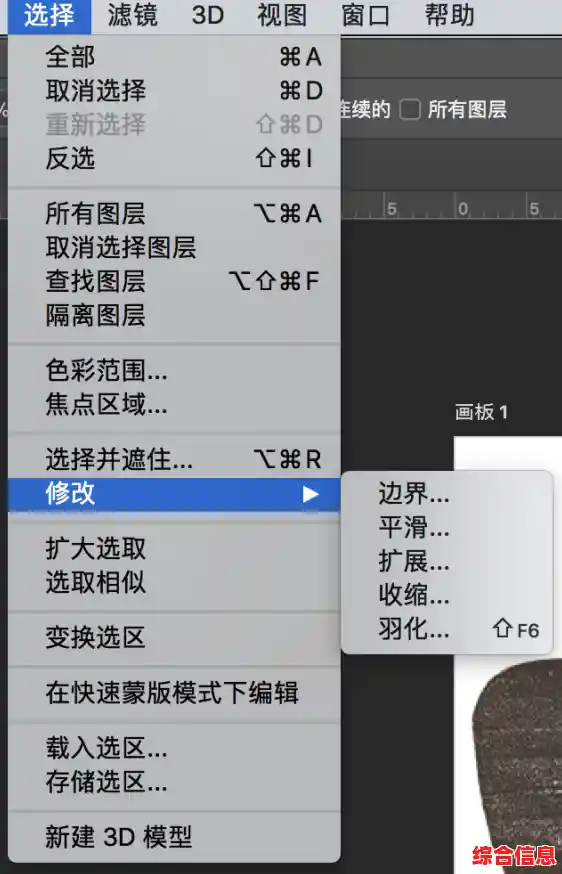

说到Photoshop里的羽化功能,这绝对是每个用PS的人都会频繁用到的一个核心技巧,它能让生硬的边缘变得柔和,实现自然的过渡和融合,无论是抠图换背景、制作光影效果还是简单的图片合成,都离不开它,但很多人对羽化的操作还停留在鼠标右键菜单里找来找去,效率非常低,我们就来彻底搞懂羽化的各种快捷键和高效使用方法,让你的操作速度真正快起来。
最经典、最常用的羽化快捷键是 Shift + F6,这是你必须记住的第一个快捷键,怎么用呢?很简单,当你用任何选区工具(比如矩形选框、套索工具、快速选择工具等)在画布上创建一个选区后,不要急着进行下一步操作,直接按下键盘上的Shift和F6两个键,会立刻弹出一个“羽化选区”的对话框,在里面的“羽化半径”输入你想要的数值,点击“确定”,你的选区边缘就立刻被羽化了,这个数值越大,边缘柔和过渡的范围就越宽,这是最标准化的操作流程。
这里有一个巨大的效率陷阱需要注意!很多人习惯先按Shift+F6,输入一个数值,比如10像素,然后才去画选区,这是一个错误的顺序,正确顺序一定是:先画出选区,再按Shift+F6进行羽化,如果你顺序反了,PS会把你上次设置的羽化值应用在这次的新选区上,可能会导致你想要的选区范围不精确,等你发现边缘怎么是虚的时候,可能已经来不及撤销了。
除了这个“事后”羽化的方法,还有一个更高级的“事前”设置方法,在你选择任意的选区工具后,注意看软件顶部的属性栏,那里通常会有一个叫做“羽化”的输入框,你可以在这里提前输入一个羽化值,比如5像素,然后你再画选区,这个选区从被创建的那一刻起,就已经自带5像素的羽化效果了,这个方法非常适合当你需要连续创建多个具有相同羽化效果的选区时使用,非常高效,快捷键Shift+F6是“单次指令”,而属性栏的设置是“持续生效”,直到你把它改回0或者切换了工具。
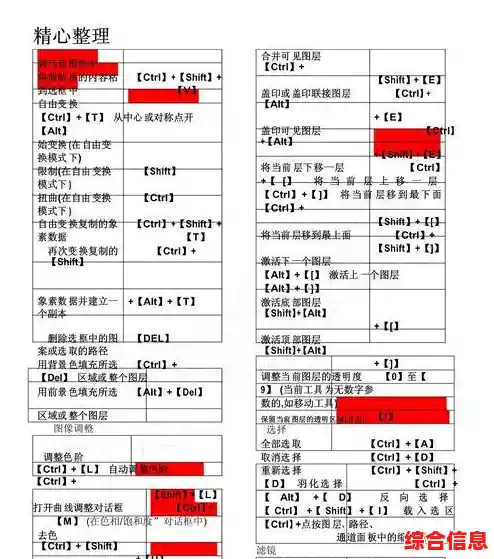
那么问题来了,如果我已经给选区加了羽化,但效果不满意,觉得羽化得太过了或者不够,该怎么办?难道要取消选区重来吗?不用那么麻烦,有一个隐藏的技巧:在你拥有一个羽化选区的前提下,再次按下Shift+F6,你可以重新输入一个新的羽化半径数值,PS会基于你当前选区的边缘,重新计算并应用新的羽化值,这个功能非常实用,可以让你反复调整直到效果完美。
羽化不仅仅局限于这些基本的选框工具,在使用Photoshop的“调整图层”(比如曲线、色相/饱和度)时,羽化更能发挥神奇的作用,比方说,你觉得一张照片人脸太暗了,想只提亮脸部,你可以先用套索工具大致圈出脸部的区域,然后按下Shift+F6给它一个较大的羽化值,比如20像素,这样边缘就不会有突兀的分界线,再创建一个新的曲线调整图层向上拉亮,你会发现,提亮的效果仅仅作用于你羽化过的选区内部,并且与周围环境融合得天衣无缝,这时,你观察图层面板,会发现这个调整图层旁边自动生成了一个蒙版,而这个蒙版上就是你那个羽化过的选区,黑色代表隐藏,白色代表显示,灰色就是半透明的过渡,理解了这一点,你就明白了羽化本质上是在控制选区边缘的“软硬”程度,或者说是在蒙版上制作了灰度渐变。
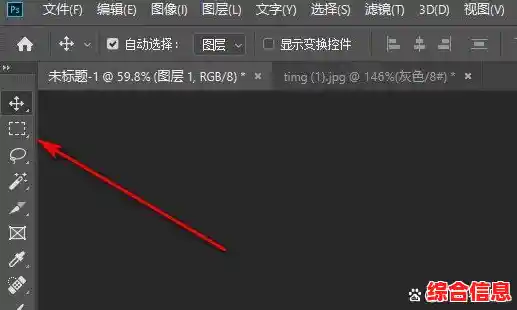
还有一个不得不提的强力组合技,就是羽化和“选择并遮住”工作区的配合,特别是对于抠取人物头发、动物毛发这种复杂边缘的对象,直接用Shift+F6进行羽化可能会让细节丢失,更专业的做法是:用快速选择工具大致选中主体后,点击属性栏的“选择并遮住”按钮(它的快捷键是Alt+Ctrl+R),会进入一个更强大的编辑界面,你左手边工具栏第二个就是“调整边缘画笔工具”,你可以用它直接在头发丝这些杂乱边缘涂抹,PS会自动智能地计算发丝和背景的过渡,这比简单的均匀羽化要精准得多,调整好所有边缘后,你可以在右侧的“全局调整”里找到一个“羽化”滑块,这里可以进行更精细的微调,最后输出时,一定要选择“输出到:带有图层蒙版的图层”,这样操作,既保留了发丝的细节,又实现了自然的边缘过渡,是高质量抠图的必备流程。
我们总结一下关键点,帮你巩固记忆:
希望这份详细的解析能让你对PS的羽化功能有一个全新的认识,别再浪费时间在菜单里点击了,熟练运用这些快捷键和技巧,你的设计效率绝对会翻倍提升