手机突然开不了机,屏幕一片漆黑,这确实是一件让人非常着急的事情,在匆忙送去维修之前,其实有很多情况我们可以自己先尝试排查,很多时候问题并没有想象中那么严重,下面我们就来详细梳理一下手机无法启动的各种可能原因以及对应的排查步骤。
最容易被忽略的根源:电量彻底耗尽
这是最常见也是最容易被误解的情况,当手机电池的电量被完全消耗到“亏电”状态时,即使插上充电器,手机也可能无法立即显示充电标志或开机,这是因为电池电压过低,触发了保护机制,需要先进行一段时间的“涓流充电”来激活电池。
排查方法:
- 长时间充电: 使用原装充电器和数据线,为手机连续充电至少30分钟以上,甚至一小时,在这个过程中不要尝试开机。
- 检查充电环境: 确保插座有电,充电线与手机和充电头连接牢固,可以尝试更换一个插座或另一条确认正常的数据线来排除配件问题。
- 观察细微迹象: 充电时,仔细查看手机屏幕或听手机是否有任何反应,比如非常微弱的振动、指示灯闪烁(部分机型有)或屏幕出现一个空的电池图标,这些都是电池正在被激活的好迹象。
软件层面的卡死与冲突
手机操作系统就像电脑的Windows系统一样,偶尔会因为软件冲突、系统更新失败或安装不兼容的应用程序而导致系统核心进程卡死,从而无法完成启动流程。
排查方法:
- 强制重启: 这是解决大部分软件问题的首选方法,不同手机型号的操作方式略有不同,但通常是同时长按【电源键】和【音量减小键】(或【音量增大键】)10-15秒,直到手机振动或出现品牌标志再松开,这个操作不会删除你的任何数据,相当于给手机“拔插头”再重新通电。
- 进入恢复模式: 如果强制重启无效,可以尝试进入手机的恢复模式,操作方法因品牌而异,通常是在关机状态下,按特定组合键(如【电源键】+【音量增大键】)进入,在恢复模式界面(通常是英文菜单),选择“清除缓存分区”选项(Wipe Cache Partition),这个操作可以清除临时系统垃圾,有时能解决启动问题。注意: 请谨慎选择,绝对不要轻易选择“恢复出厂设置”(Factory Reset),那会清除所有个人数据。
- 连接电脑: 如果手机在开机时能振动或屏幕有亮光但卡在标志画面,可以尝试用数据线连接电脑,看看电脑是否能识别出设备,如果能识别,或许可以通过官方提供的手机助手工具进行系统修复。
硬件方面的物理损坏
如果以上软件方法都无效,问题很可能出在硬件上。
排查方法:
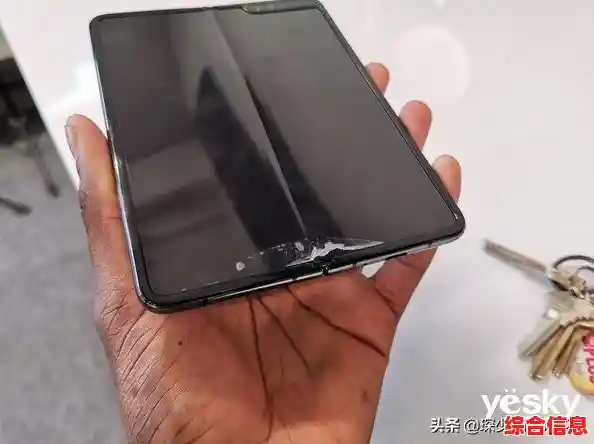
- 检查物理损伤: 回想手机最近是否经历过跌落、进水或严重挤压,仔细检查机身是否有明显的裂痕、弯曲或进水标(通常在SIM卡槽内部)是否变红。
- 电池问题: 电池老化是硬件故障的常见原因,尤其是使用多年的手机,电池寿命耗尽,无法再正常充放电,表现为充电很快显示满电但一拔充电器就关机,或者根本无法充电,这种情况通常需要更换电池。
- 充电端口问题: 检查手机底部的充电口是否堆积了过多的灰尘、棉絮,导致充电线无法完全插入接触不良,可以用牙签或卡针轻轻清理,但务必小心不要损坏内部触点。
- 主板或屏幕故障: 这是比较严重的情况,如果手机在强制重启时能感觉到振动或有开机声音,但屏幕始终不亮,可能是屏幕或屏幕排线损坏,如果手机完全没有任何反应,插充电器也没任何迹象,则可能是主板上的电源管理芯片或其他关键元件损坏,这类问题需要送交专业人员进行检修。
极端情况:外部环境与配件影响
一些意想不到的外部因素也可能导致手机“假死”。
排查方法:
- 温度影响: 在极寒环境下,锂电池活性会降低,可能导致自动关机且无法开机,将手机带到室内温暖的地方,等待一段时间再尝试开机,同样,手机过热时也会有保护性关机。
- 劣质或不兼容的配件: 使用非原装或质量差的充电器、数据线,可能无法提供稳定电流,导致充电失败,始终优先使用原装配件进行测试。
- 手机壳的干扰: 极少情况下,过于厚重或设计不合理的手机壳可能会意外地持续压住音量键或电源键,导致系统误判,可以尝试取下手机壳再开机。
总结一下排查顺序建议:
当手机无法开机时,不要慌张,按照从简到繁的顺序进行:
第一步: 插上原装充电器,耐心充电半小时以上。
第二步: 尝试强制重启手机。
第三步: 检查充电线、插座、充电口等外部因素。
第四步: 回忆是否有进液、摔落史,并尝试进入恢复模式清除缓存。
第五步: 如果所有自行排查方法都无效,那么就需要联系官方售后或寻找信誉良好的维修店进行专业检测了,在送修前,如果可能,最好备份手机数据(如果手机偶尔能短暂开启的话),并向维修人员清楚描述你已做过的排查步骤,这能帮助他们更快地定位问题。