

想把你的笔记本电脑变成一个移动WiFi热点,让手机、平板或者其他设备都能蹭上网吗?这其实是个非常实用又方便的功能,尤其适合那些只有有线网络接口的酒店房间、临时办公点,或者你的主路由器突然罢工的紧急情况,下面我就来详细说说怎么在Windows电脑上轻松搞定这件事,并且让信号又稳又快。
第一部分:轻松开启你的笔记本热点
别担心,这个过程一点也不复杂,根本不需要你是什么电脑高手,现在Windows 10和Windows 11系统都把这个功能做得非常人性化了。
最直接的方法就是使用系统自带的“移动热点”功能,你只需要几步操作:
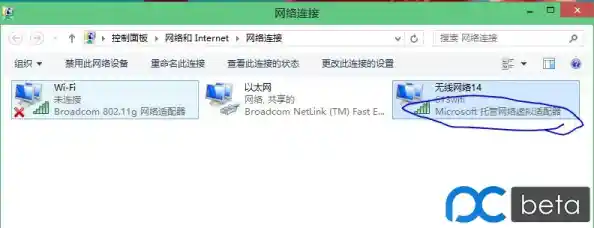
看,就这么简单!系统会自动为你创建一个带有默认名称和密码的WiFi网络,你可能会觉得那个默认的名字和密码又长又难记,没关系,你可以点击“编辑”按钮,给自己热点起个酷炫的名字,我的专属热点”,再设一个自己容易记、别人猜不到的密码,改好之后,用你的手机搜索WiFi,就能找到这个新网络并输入密码连接上了。
这里有个非常重要的前提:你的笔记本电脑必须可以通过某种方式上网,要么是插着网线,要么是已经连接上了另一个WiFi,你的笔记本就像是扮演了一个“中转站”的角色,它先把互联网连接接进来,然后再通过自身的无线网卡广播出去,分享给其他设备,确保这个“中转站”自己是有网的状态。
第二部分:让热点信号更稳定、速度更快的优化技巧
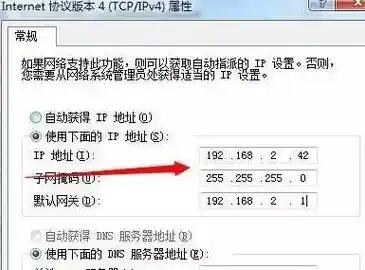
成功开启只是第一步,我们当然希望这个热点用起来和家里的路由器一样顺畅,有时候你可能会觉得网速有点慢,或者设备偶尔会断线,这时候就可以试试下面这些优化小技巧。
选择一个“清净”的频道:WiFi信号就像广播电台,也在不同的频道上工作,如果你周围有很多邻居的WiFi,大家挤在相同的频道上,就会互相干扰,导致信号不稳定,在热点的设置里,通常你可以选择广播的频段,尝试在2.4GHz和5GHz之间切换一下(如果你的网卡支持的话),2.4GHz穿墙能力强,覆盖范围广,但容易受干扰;5GHz速度更快,干扰少,但穿墙效果会弱一些,如果设备离得近,优先试试5GHz频段。
调整电源设置,防止“偷懒”:笔记本电脑为了省电,有时候会“偷懒”,自动降低无线网卡的性能,这可能会导致连接中断,我们需要告诉电脑,开启热点的时候不能偷懒,在Windows搜索框里输入“设备管理器”,打开后找到“网络适配器”,展开列表,找到你的无线网卡(名字里通常有“Wireless”或“WiFi”字样),右键点击它,选择“属性”,再找到“电源管理”选项卡,把“允许计算机关闭此设备以节约电源”这个选项的勾选去掉,这样电脑就会全力保证无线网卡的工作状态。
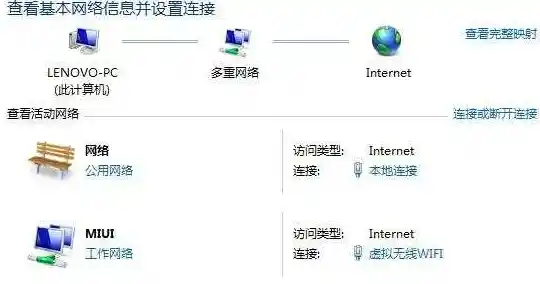
管理连接设备的数量:你的笔记本毕竟不是专业的路由器,它的无线网卡处理能力有限,如果同时连接了太多手机、平板、电视盒子,可能会不堪重负,导致大家网速都变慢,尽量只连接必要的设备,在移动热点的设置页面,你通常能看到当前连接的设备列表,做到心中有数。
找个好位置:虽然笔记本经常是固定放在桌上,但如果你需要更大的覆盖范围,可以尝试把电脑放在一个相对开阔、没有太多墙壁遮挡的位置,金属物体对WiFi信号的阻挡尤其明显,所以也要尽量远离大的金属柜子之类的东西。
终极法宝:重启:如果遇到怎么设置都不太灵光的情况,最简单粗暴也往往最有效的方法就是:先把移动热点功能关掉,然后重启一下笔记本电脑,很多时候,一个简单的重启就能解决很多莫名其妙的软件小故障。
第三部分:万一遇到问题怎么办?
假如你在开启或使用过程中碰到了麻烦,比如手机搜不到热点,或者连上了却上不了网,可以先检查这几项:
把笔记本变成WiFi热点是一个非常强大且灵活的功能,通过简单的设置和一点点优化,你就能在任何有网线的地方,轻松创造一个属于自己的移动WiFi环境,大大提升工作和生活的便利性,希望这些详细的步骤和技巧能帮助你更好地使用这个功能!