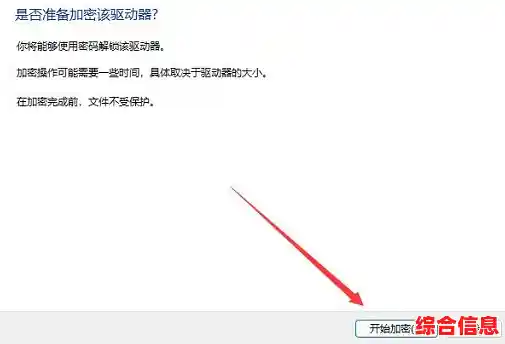
你需要明白Windows 11最常见的加密功能叫做“设备加密”或“BitLocker”,很多新电脑,尤其是笔记本电脑,出厂时就已经自动开启了设备加密,这就像给你的硬盘数据上了一把锁,虽然安全,但有时候会觉得麻烦,比如每次重装系统或访问恢复分区时都要输入密钥。
在开始操作之前,有一件极其重要的事情必须做:备份你的BitLocker恢复密钥,这个密钥是你的救命稻草,如果你在解密过程中电脑出现任何意外(比如断电、死机),没有这个密钥,你的所有数据就可能永远丢失,无法找回。
第一步:找到你的恢复密钥
这个密钥通常在你首次设置电脑登录微软账户时,自动上传到了你的微软账户里,查找方法如下:
- 用任何能上网的设备(比如你的手机或另一台电脑),打开浏览器,访问微软的账户网站:account.microsoft.com。
- 用你当前Windows 11电脑上登录的同一个微软账户登录。
- 登录后,点击“设备”选项。
- 找到你正在操作的这台电脑,点击“查看详细信息”。
- 在设备详情页面里,找到“BitLocker数据保护”或类似的选项,点击“管理恢复密钥”。
- 你会看到一长串由数字和字母组成的恢复密钥,把它妥善地保存起来,可以截图、复制到安全的U盘里,或者记在不会丢的本子上,确保在接下来的整个操作完成前,你都能随时找到它。
第二步:确认你的加密状态
在取消加密之前,先看看你的硬盘是不是真的被加密了。
- 在Windows 11的搜索框里(任务栏上那个放大镜图标),输入“管理 BitLocker”然后打开它。
- 打开后,你会看到你电脑上各个硬盘分区(比如C盘、D盘)的状态。
- 如果某个分区显示为“BitLocker 已启用”或者“设备加密已打开”,那就说明它正在被加密。
第三步:开始取消加密(解密)
现在进入正题,我们开始关闭加密功能,这个过程根据你要解密的盘符不同,操作略有区别,但大同小异。
解密系统盘(通常是C盘)
系统盘是Windows系统所在的位置,解密它需要的时间最长,因为数据量最大,在这个过程中你最好连接好电源适配器,保证电脑不会因为没电而关机。
- 同样打开“管理 BitLocker”界面。
- 找到你的操作系统盘(C盘),你会看到旁边有一个“关闭 BitLocker”的选项,点击它。
- 系统会弹出一个提示框,问你是否确定要解密这个驱动器,它会提醒你解密需要一些时间,在解密期间你可以正常使用电脑,但不要关机或重启。
- 点击“关闭 BitLocker”确认。
- 之后,你会注意到C盘的状态会变成“正在解密”,并且有一个进度百分比,下面会有一个提示,告诉你解密正在进行中,你可以继续工作。
接下来你要做的就是等待,根据你C盘已用空间的大小和电脑速度,这个过程可能从几十分钟到好几个小时不等,你完全可以一边看电影、浏览网页一边等,只要不关机或重启就行,解密完成后,C盘的状态会变成“BitLocker 已关闭”。
解密非系统盘(比如D盘、E盘等)
解密非系统盘操作类似,但通常更快,而且有时需要你先解锁它。
- 打开“管理 BitLocker”。
- 找到你想要解密的那个分区,比如D盘。
- 如果D盘显示的是“已锁定”,你需要先点击“解锁驱动器”,然后输入密码或提供的恢复密钥来解锁它,解锁后,状态会变成“BitLocker 已启用”。
- 这时,你再点击旁边的“关闭 BitLocker”。
- 同样的,确认提示后,解密过程就开始了,非系统盘一般数据量小,解密会快很多。
一些重要的提醒和可能出现的情况
- 耐心是关键:解密是一个后台过程,尤其是系统盘,千万不要因为觉得慢就中途强制关机或重启,这极有可能导致数据损坏。
- 如果找不到“关闭 BitLocker”的选项:这可能意味着你的电脑使用的是更简单的“设备加密”功能,而不是完整的BitLocker,别担心,关闭方法几乎一样,你可以尝试在系统设置里操作:
- 点击“开始”菜单 -> 选择“设置” -> 进入“隐私和安全性” -> 找到并点击“设备加密”。
- 如果设备加密是“开”的状态,你会看到一个“关闭”按钮,点击它即可开始解密,后续步骤和上面描述的是一样的。
- 解密后:成功解密后,你的硬盘分区就不再受密码保护了,任何人只要能登录到你的电脑系统,就能直接访问里面的所有文件,所以取消加密意味着安全性降低,请确保你的电脑登录密码足够强壮,并且物理环境是安全的。
- 关于TPM芯片:你可能听说过这个词,不用深究,它是一块保护加密密钥的硬件,取消加密后,就和它没关系了,你不需要对它进行任何操作。
取消Windows 11分区加密的核心步骤就是:备份密钥 -> 打开管理界面 -> 选择分区 -> 点击关闭 -> 耐心等待完成,只要确保不断电、不中断,整个过程虽然耗时,但并没有什么技术难度,希望这个一步步的指南能帮你顺利完成任务。