
我们需要明白BIOS是什么,你可以把它想象成电脑在启动Windows或macOS这类大系统之前,先运行的一个非常基础、核心的小系统,它负责在电脑通电后最开始的硬件检查、初始化,并最终把控制权交给硬盘上的操作系统,BIOS设置界面,就是让你能够调整这个小系统各种参数的地方,比如设置启动顺序、查看硬件信息、开启或关闭某些硬件功能等。
为什么需要进入这个界面呢?最常见的情况就是重装系统,你需要告诉电脑:“这次不要从硬盘启动,请先从我这个U盘(或光盘)启动。” 另一个情况是解决硬件问题,比如新加的内存条没被识别,或者CPU风扇转速不正常,为了提升性能或兼容性,也需要在这里开启一些高级选项。
进入BIOS界面的方法并不唯一,而且因为电脑品牌、型号以及主板品牌的不同,方法也千差万别,但核心原理是一样的:在电脑开机、出现品牌Logo画面、但尚未开始加载操作系统(比如出现Windows的旋转图标)的那个短暂瞬间,迅速按下某个特定的按键,这个时机非常关键,错过了就得重启电脑再试一次。
以下是几种主流的进入方式:
最常用:开机瞬间按特定键。 这是最直接、最传统的方法,当你按下开机键后,立刻连续、快速地敲击某个按键,对于绝大多数台式机和笔记本电脑,这个键通常是 Delete(Del) 键或 F2 键,华硕、技嘉、微星等主流主板常用Del键;而戴尔、联想、惠普、华硕的很多笔记本则偏爱F2键,其他可能用到的键还包括F1、F10、F12、Esc等,如果你不确定,一个简单的办法是,在开机出现Logo画面时,迅速看一眼屏幕下方,通常会有短暂的提示,Press DEL to enter SETUP”或“按F2进入BIOS设置”。
现代方式:通过Windows系统内的“高级启动”选项。 这是Windows 8及之后版本操作系统提供的一个非常方便的功能,尤其适合那些开机速度太快、来不及按键盘的情况,操作步骤如下:
特殊情况:品牌机的一键恢复键。 一些品牌电脑,比如联想笔记本,可能会有一个单独的小按钮(通常旁边有一个弯曲箭头的标志),或者在电源键旁边有一个特殊的“Novo”按钮,在电脑完全关机的情况下,用针戳一下这个按钮,会直接启动到一个菜单,其中就包含进入BIOS设置的选项。
另辟蹊径:从启动菜单中选择进入。 你的目的仅仅是临时改变一次启动设备(比如用U盘装系统),并不需要进入完整的BIOS设置,这时,可以使用启动菜单(Boot Menu),这个菜单的呼出键通常在开机瞬间和BIOS提示键一起显示,常见的有F12、F11、F8、Esc等,按下后,会直接列出一个列表,让你选择本次启动要从硬盘、U盘还是光盘启动,选择完就直接生效,无需修改BIOS里的永久设置。
进入BIOS后的实用操作建议:
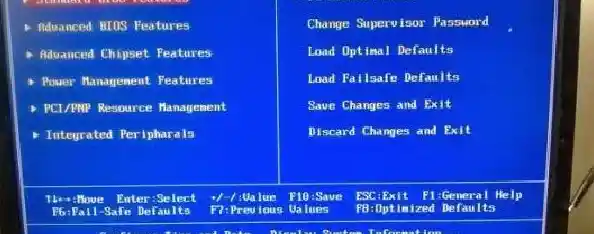
成功进入BIOS后,你会发现界面可能因厂商而异,有的是蓝底白字的传统样式,有的是图形化的现代界面,但功能大同小异,操作一般使用键盘的方向键、Enter键和Esc键。
首要任务:找到“启动”(Boot)选项。 这是最常用的部分,你可以看到一个“启动顺序”(Boot Order/Priority)列表,通过按提示的按键(通常是+/-或F5/F6)调整顺序,如果你要用U盘装系统,就把“UEFI: 你的U盘名称”或“USB HDD”移动到第一位,完成后,一定要记得保存设置再退出,通常是按F10键,然后选择“Yes”。
安全起见:不要随意改动不认识的选项。 BIOS里的很多高级设置与硬件底层相关,如果设置不当,可能导致系统不稳定甚至无法开机,除非你非常清楚某个选项的作用(比如开启虚拟化技术VT-x/AMD-V来运行虚拟机,或者调整风扇转速曲线),否则最好保持默认。
保存与放弃:记住两个关键操作。 “Save & Exit Setup”(保存并退出)和“Exit Without Saving”(不保存退出),如果你改乱了设置导致问题,果断选择不保存退出,一切都会恢复原样。
恢复默认:遇到问题的万能钥匙。 如果不小心改乱了设置,又不知道如何改回去,可以寻找类似“Load Optimized Defaults”或“Load Setup Defaults”的选项,这个功能会将所有设置恢复到出厂最优状态,能解决大部分因BIOS设置不当引起的问题。
查看信息:了解你的硬件。 BIOS里通常有“Main”或“System Information”选项卡,可以在这里直观地看到CPU型号、内存大小、硬盘信息等,比在系统里用软件查看更直接。
进入BIOS并不神秘,关键在于掌握开机按键的时机和了解自己设备的特定按键,对于现代电脑,利用Windows的高级启动功能是更省心的选择,而在BIOS内部操作时,保持谨慎,只改动明确需要调整的选项,并善用保存和恢复默认功能,就能安全地完成你的目标。