你有没有遇到过这样的情况?当你把一个窗口最大化,比如正在全屏看视频或者写文档的时候,突然需要切换一下聊天软件或者打开另一个文件夹,这时候,你的手就会下意识地移动到屏幕底部的任务栏,想去点击那个小小的图标,但在以前,你可能会发现任务栏竟然“躲”起来了!它被最大化的窗口死死地压在了下面,你必须先把鼠标挪到屏幕最底部,耐心等上一两秒钟,任务栏才不情不愿地浮现出来,这个小小的等待,虽然只有一瞬间,但在一天之中反复发生,累积起来就会让人觉得有点卡顿,不那么顺畅。
Windows 11的一个非常贴心又聪明的更新,就把这个小小的烦恼给彻底解决了,这就是所谓的“窗口最大化时任务栏智能优化”,这个名字听起来可能有点技术化,但用起来的感觉真是棒极了,就是一种“它懂我”的流畅。
让我来详细说说它是怎么工作的,当你把任何一个窗口切换到最大化状态时,你的任务栏并不会像以前那样被完全遮盖,它依然稳稳地停留在屏幕底部,保持着清晰可见的状态,上面所有的应用程序图标、开始菜单按钮、搜索框、小组件以及右下角的时间和电量显示,都一目了然,你根本不需要任何等待,鼠标直接移过去就能点击,想开哪个点哪个,想查看时间一眼就能看到。
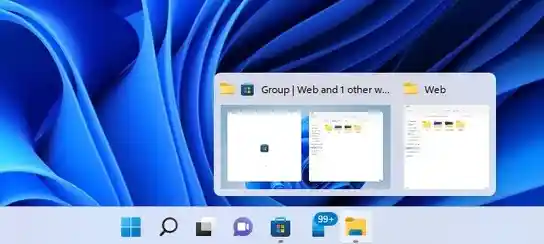
这带来的最大好处就是“无缝切换”,你正在全屏使用Word专心致志地写一份重要的报告,这时同事通过Teams发来一条紧急消息,在以前,你可能需要先把Word窗口缩小一点,或者特意把鼠标戳到屏幕最底下召唤出任务栏,找到Teams那个图标点一下,等聊天窗口弹出来,回复完消息,再重新把Word窗口最大化,这一套操作下来,虽然不难,但思路确实被打断了,感觉就像开车时轻轻踩了一脚刹车。
而现在呢?你完全不用离开全屏状态,眼睛的余光就能瞥见任务栏上Teams的图标在闪烁,鼠标直接平滑地移过去,轻轻一点,聊天窗口就弹出来了,回复完毕,再点一下Word窗口的任意位置,注意力立刻就能收回,整个过程中,你的工作界面主体没有发生任何剧烈的变化,你的思维流不会被这种技术上的小操作所打断,这种流畅感,对于需要同时处理多任务的人来说,效率的提升是实实在在的。
再举一个更生活化的例子,你周末放松,打开一部电影全屏观看,看着看着,你想看看现在几点了,或者想快速检查一下天气预报,决定电影结束后要不要出门,以前你得暂停电影,让任务栏升起来,看完再把它隐藏回去,现在完全不用,你的视线往下一瞟,时间和天气信息就在那里,信息获取是零成本的,完全不会影响你的观影体验。
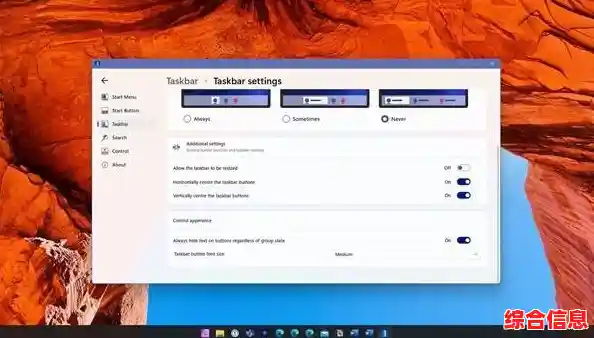
这个优化看似只是改变了一个小小的元素,但它体现了Windows 11在设计上的一种思路:让系统去适应人的习惯,而不是让人去适应系统的规则,它把选择权交给了用户,如果你就是喜欢那种完全沉浸式、干干净净没有一点干扰的全屏体验,当然也可以轻松地在设置里关闭这个功能,让任务栏在最大化时自动隐藏,但对于绝大多数用户来说,这个智能优化的默认设置,无疑让日常操作变得更加直觉化,更加人性化。
除了方便快捷,这个小小的改变也让整个系统的感觉更加“现代”,它消除了那种窗口和任务栏之间“非此即彼”的割裂感,让它们能够和谐共存,你的桌面变成了一个真正一体化的工作区域,而不是一层叠着一层的、需要你不断去管理的框框,鼠标在屏幕上移动、点击的整个过程,因为少了那些微小的等待和迟疑,而显得格外丝滑。
Windows 11的这个“窗口最大化任务栏智能优化”功能,可能不是你升级系统后第一个注意到的炫酷特效,但它绝对是一个你一旦用上就再也回不去的细节改进,它不张扬,却无处不在;它不复杂,却直击痛点,它用一种非常聪明的方式,默默地在你每天数小时与电脑的互动中,为你节省下点点滴滴的时间,减少一次次微小的操作摩擦,最终汇聚成一种整体上更流畅、更高效、更令人愉悦的使用体验,这恰恰是最好的科技应该有的样子:于细微处见真章,润物细无声地提升我们的数字生活品质。