

想要调整家里的Wi-Fi密码、名字,或者看看有没有人蹭网,第一步也是最重要的一步,就是先要进入路由器的“管理后台”,也就是我们常说的“设置界面”,你可以把它想象成是路由器的“大脑”,所有重要的指令都在那里发出,听起来可能有点技术性,但其实操作起来并不复杂,只要跟着步骤来,几乎每个人都能成功。
你需要找到一条网线,一头插在电脑上,另一头插在路由器后面那个颜色不一样的接口上(通常是黄色或蓝色,并标有“WAN/LAN”字样),如果你的电脑已经通过Wi-Fi连上了这个路由器,那也可以不用网线,但用网线连接会更稳定,不容易在设置过程中断线。
是最关键的一步:找到路由器的“管理地址”,这个地址就像是你家路由器的门牌号,这个地址在哪里呢?最直接的方法就是把你的路由器翻过来,看看背面或者底部的贴纸,绝大多数路由器都会把管理地址、默认的Wi-Fi名称和密码印在那里,你会看到一栏写着“管理页面”或“登录地址”,后面跟着一串数字,这串数字最常见的是 168.1.1 或者是 168.0.1,也有些品牌会用自己的专用地址,tplogin.cn(普联TP-Link)或 miwifi.com(小米),把这个地址牢牢记住。
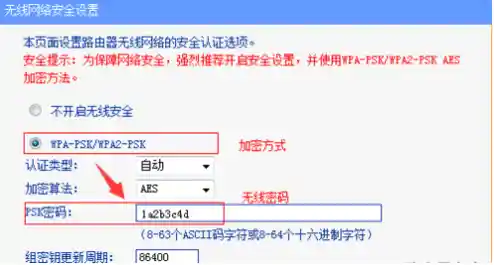
打开你电脑上任意一个浏览器,无论是谷歌浏览器、微软Edge还是360浏览器都可以,在浏览器顶部最长的那个输入网址的地方,清清楚楚地输入你刚才记下的那串管理地址,然后按一下回车键,这里要特别注意:千万不要在百度或搜狗这类搜索引擎的框里输入,那样是找不到的,一定要在浏览器的地址栏输入,就像你平时上网打开一个网站一样。
按下回车键后,浏览器会尝试打开一个登录页面,这个时候,你会看到一个要求输入“用户名”和“密码”的窗口。这个密码不是你家的Wi-Fi密码,而是路由器的“管理员密码”,如果你之前从来没有设置过,那么就需要使用路由器标签上印着的“默认用户名和密码”,常见的默认用户名通常是 admin,默认密码也常常是 admin 或者是空的(直接点登录就行),如果你尝试了标签上的默认密码却进不去,那很可能是因为这个密码之前已经被修改过了,这时候你就需要努力回想一下,当初设置路由器的人(可能是你自己,也可能是安装宽带的师傅)设了一个什么密码,如果实在想不起来,唯一的办法就只能把路由器恢复出厂设置了(按住路由器上的Reset小孔10秒左右),但这样会清空所有上网设置,需要你重新配置一遍。
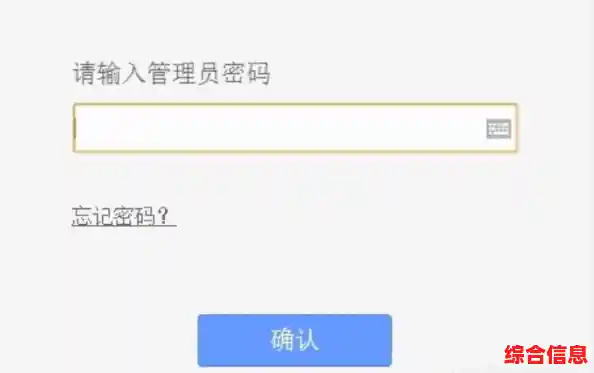
当你成功输入正确的用户名和密码后,点击“登录”按钮,恭喜你!你就正式进入了路由器的设置界面了,每个品牌的路由器界面长得都不太一样,但大体的结构和功能都差不多,你通常会先看到一个“状态”或“主页”的页面,这里会显示你的路由器是否已经成功连接到互联网,以及当前有哪些设备正连着你的Wi-Fi。
在界面的左侧或者上方,你会看到一排菜单选项,无线设置”、“上网设置”、“设备管理”、“安全功能”等等,想改Wi-Fi密码和名称,就点开“无线设置”或“Wi-Fi设置”相关的选项;想看看有没有陌生设备联网,就点开“连接设备管理”或“DHCP客户端列表”,操作的时候不用紧张,大胆地点进去看,在修改任何设置之前,界面通常都会让你确认一遍,只要你不点击最终的“保存”或“应用”按钮,之前的修改是不会生效的。
最后再提醒几个小细节:确保你的电脑和路由器在同一个网络上(要么都连着同一个Wi-Fi,要么用网线连着);输入管理地址时一定要准确,一个点都不能错;分清楚“Wi-Fi密码”和“管理员密码”的区别,只要耐心一点,按照这个流程走一遍,你就能轻松掌握进入路由器设置界面的方法,以后管理自家的网络就再也不用求人了,多尝试几次,你就会发现这其实是一件非常简单的事情。