
你需要明白,仅仅在桌面上删除《原神》的快捷方式,或者简单地把游戏安装文件夹丢进回收站,是远远不够的,这样做会在你的电脑里留下大量的缓存数据、存档文件、配置文件等,它们会占用你的硬盘空间,甚至可能在你未来重新安装游戏时造成一些意想不到的问题,我们推荐按照以下步骤进行系统性的卸载。
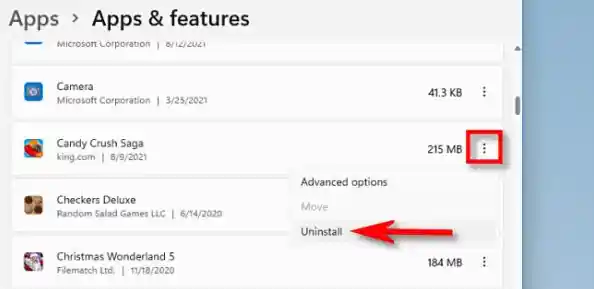
第一步:正常卸载游戏启动器
这是最正规、也是首要的步骤,Windows 11自带的应用卸载功能可以很好地处理大部分程序。
Windows + I 键快速打开设置。第二步:手动删除残余的游戏文件夹
尽管第一步已经删除了大部分文件,但游戏的数据文件夹通常会被保留下来,因为它里面包含你的个人设置和存档,为了彻底清除,我们需要手动删除它。
C:\Program Files\Genshin Impact\ 或者是你当初自定义安装的路径(D:\Games\Genshin Impact),如果你不记得安装在哪里了,可以回到桌面,右键点击《原神》的快捷方式(如果还没删的话),选择“打开文件所在的位置”,这样就能直接跳转到安装文件夹。Shift + Delete 组合键,这个组合键的作用是直接永久删除,而不经过回收站,系统会问你是否确认永久删除,选择“是”。第三步:清理AppData中的隐藏文件
这是很多用户会忽略的关键一步,游戏会在系统的用户配置文件夹里存放你的个人数据,比如游戏设置、账号缓存、截图等,这些文件夹默认是隐藏的,所以需要我们先让它显示出来。
%AppData% 然后按回车键,这会直接带你进入一个名为“Roaming”的文件夹。第四步:清空回收站(可选但推荐)
如果你在第二步中没有使用 Shift + Delete,而是普通地按Delete键删除,那么文件会进入回收站,完成以上所有步骤后,记得回到桌面,右键点击“回收站”图标,选择“清空回收站”,这样才算是真正释放了被占用的磁盘空间。
第五步:关于游戏存档的特别说明
按照上述步骤操作会永久删除你的本地游戏存档。《原神》的游戏进度是实时保存在官方服务器上的,与你登录的账号绑定,只要你记得你的米哈游账号和密码,无论在哪台电脑上登录,你的游戏进度都不会丢失,所以删除本地文件完全不用担心会丢掉你的角色和装备,但如果你在游戏内用相机功能拍过截图,并且没有手动备份到其他地方,这些截图会随着AppData文件夹的删除而丢失,需要提前注意。
完成以上所有步骤后,《原神》就已经从你的Windows 11电脑上被完整地移除了,如果你将来想再次体验提瓦特大陆的冒险,只需要重新下载官方启动器并进行安装即可,这份指南能帮助你维护一个整洁有序的电脑系统。