
你是不是也觉得,在Word里画流程图是一件挺麻烦的事情?总觉得那是专业软件才能干好的活儿?Word自带的流程图制作功能比你想象的要强大和简单得多,我们就来一步步拆解,让你能轻松上手,用Word做出清晰又好看的流程图。
第一步:别急着画,先打个草稿
这是最容易被忽略,但却是最重要的一步,打开Word之前,先拿张纸或者在脑子里想清楚:
有了这个简单的草稿,你就有了清晰的“施工图”,接下来在Word里操作就会非常有条理,不会边做边改,浪费时间。
第二步:找到画图的“工具箱”
Word的把流程图工具藏得并不深,在Word文档里,点击顶部的“插入”选项卡,然后找到“插图”区域,你会看到一个叫“形状”的按钮,点击它,下拉菜单的最下面,新建画布”,强烈建议你先点击这个“新建画布”!
为啥要多这一步?因为有了画布,你画的所有形状就会变成一个整体,当你移动流程图时,它们不会散落得到处都是,排版会非常方便,这就像给你一块钉好的黑板,你在上面写字画画都不会乱跑。
第三步:开始动手画
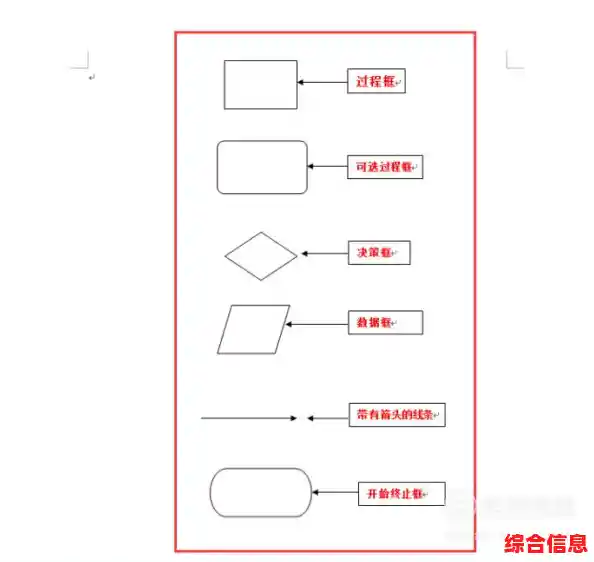
你的画布已经准备好了,再次点击“插入”->“形状”,这次你会看到一大堆形状,做流程图,我们主要用这几样:
你选中一个形状,然后在画布上拖拽,就能把它画出来,画好一个形状后,你可能会发现鼠标不好控制,画出来大小不一,这里有个小技巧:你可以先画一个大小合适的矩形,然后选中它,按住键盘上的“Ctrl”键,再用鼠标拖动这个矩形,就能快速复制出一个一模一样的,用这个方法,先把流程图中所有需要的“矩形”和“菱形”都复制出来,整齐地排成一列。
第四步:把各个点连起来
形状都摆好了,现在要让它们“动”起来,还是在“形状”菜单里,找到“线条”或者“连接符”这一组,推荐使用带箭头的“肘形箭头连接符”或“曲线箭头连接符”,它们比直线更灵活好看。
连接的时候有个关键点:把鼠标放在第一个形状的边缘,你会看到一些灰色的小圆点,点击其中一个点,然后拖拽到第二个形状的边缘点,当第二个形状边缘也出现小圆点时松开,这样,两个形状就真正地“连接”上了!以后你移动任何一个形状,连接线都会自动跟着移动,不会断开,如果只是随便画条箭头指过去,一移动版面就全乱了。
第五步:往里面添加文字
双击任何一个形状,光标就会在里面闪烁,这时你就可以直接输入文字了,对于连接线,如果想标注“是”、“否”或者说明条件,可以插入一个“文本框”(同样在“插入”->“形状”里,文本框也算一种形状),输入文字后,把文本框的“形状填充”设为“无填充”,“形状轮廓”设为“无轮廓”,这样它就变成一个透明的文字标签,可以放在箭头旁边。
第六步:让它变好看点(美化)
做完上面的步骤,一个能看懂的流程图已经有了,但如果你想让它更醒目、更专业,可以稍作美化。
几个超级实用的小技巧
看,是不是没有想象中那么难?打开Word,随便找一个简单的流程(我的一天”),按照这个步骤试一试,最多半小时,你就能完全掌握这个实用的技能了,以后做工作汇报、项目规划,你就能轻松地用流程图来展示你的思路,绝对让人眼前一亮!