别着急,这个问题非常常见,很多时候只是一个小环节出了岔子,我们一步步来检查,从最简单、最可能的原因开始。
第一步:最基础的检查(往往能解决大部分问题)
- 重启大法好:这是解决电子设备问题的万能钥匙,先把你的苹果手机和电脑都关机,然后重新启动,有时候仅仅是系统临时的卡顿或进程错误导致无法识别,重启可以刷新状态。
- 检查数据线:
- 是不是原装或MFi认证的线? 苹果对配件要求严格,很多便宜的非认证数据线可能只能充电,无法传输数据,尽量使用苹果原装线或者包装上带有“Made for iPhone/iPad”标志的线。
- 数据线有没有损坏? 仔细检查数据线的两端插头,特别是Lightning接口(手机端)是否有锈蚀、弯曲或异物,线身有没有破损、被严重弯折的地方,可以换一根确认好的数据线试试,这是最常见的故障点。
- 检查USB接口:
- 换一个电脑上的USB接口试试,台式机优先插在机箱后面的主板原生USB接口上,前面的接口可能供电不足。
- 检查电脑的USB接口里是否有灰尘,可以用皮老虎或细针小心清理。
- 如果用的是台式机,试试将数据线直接插在主板背后的USB接口上,前面的接口可能电压不稳。
第二步:检查手机端的设置
手机重启后,连接电脑时,手机屏幕可能会弹出一个提示:“信任此电脑吗?”你必须选择“信任”,并输入手机锁屏密码,电脑才能正常访问手机里的照片、文件等数据,如果你之前点了“不信任”或者没注意这个提示,电脑就无法识别。
- 如果没弹出信任提示:解锁手机屏幕,保持屏幕亮着,然后重新拔插数据线,看看是否会弹出。
- 如果之前选错了:如果你不小心点了“不信任”,需要重置位置与隐私设置,打开手机的“设置” > “通用” > “传输或还原iPhone” > “还原” > “还原位置与隐私”,完成还原后,再次连接电脑,就会重新弹出信任提示。
第三步:检查电脑端的因素
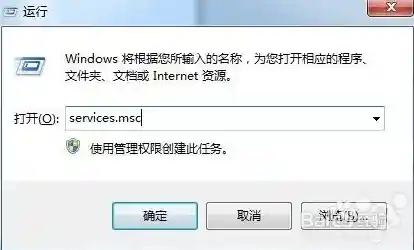
- 驱动程序问题(主要针对Windows电脑):苹果手机连接Windows电脑需要安装一个叫“Apple Mobile Device USB Driver”的驱动,有时候这个驱动会出问题。
- 最简单的方法:确保电脑上安装了最新版的 iTunes 或 苹果官方的“设备支持软件”,去苹果官网下载并安装最新版本的iTunes,安装过程中会自动安装或修复所需的驱动程序,安装完成后务必重启电脑。
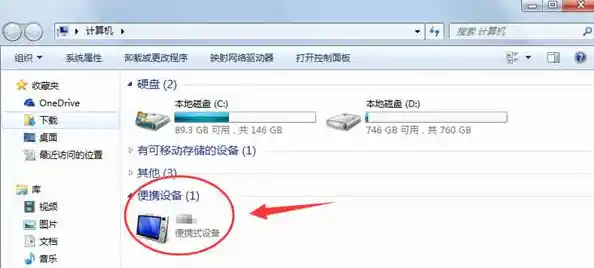
- 手动检查驱动(进阶):在电脑上右键点击“此电脑”(或“我的电脑”),选择“管理” > “设备管理器”,连接手机后,看看有没有带黄色感叹号的“Apple iPhone”或“未知设备”,如果有,可以尝试右键点击它,选择“更新驱动程序”或“卸载设备”,然后重新拔插手机,让系统自动重装驱动。
- 软件冲突:某些安全软件、杀毒软件或其他的手机管理软件可能会阻止电脑与手机的连接,可以尝试暂时退出或禁用这些软件,然后重新连接手机试试。
- 操作系统更新:确保你的电脑操作系统(无论是Windows还是macOS)都是最新版本,旧的系统版本可能无法很好地兼容新款的iPhone。
第四步:针对不同电脑系统的特别提醒
第五步:如果以上都无效
如果尝试了所有方法,问题依然存在,那么可能是硬件层面的故障了。
- 手机 Lightning 接口故障:手机的充电接口可能积攒了太多灰尘或绒毛,导致接触不良,用一个不会掉屑的干燥小刷子或吹气球,小心地清理接口,也可能是接口本身硬件损坏。
- 电脑USB接口故障:尝试用同一个USB接口连接U盘或其他设备,看是否能正常识别,以排除电脑接口损坏的可能。
- 硬件损坏:数据线、手机接口、电脑接口这三者中可能有其一已经物理损坏,这是最不希望的情况。
最后的小结:
当电脑无法识别苹果手机时,请按这个顺序来:重启设备 -> 更换数据线和USB口 -> 检查手机“信任”提示 -> 为Windows电脑安装/重装iTunes(驱动) -> 检查软件冲突和系统更新 -> 最后考虑硬件问题。
绝大多数情况下,问题都能在前四步中得到解决,如果所有方法都试过了还是不行,建议带着手机和数据线去苹果官方或授权维修点进行专业检测。