
准备工作,把家伙事儿都找齐
在开始动手之前,咱们得先把需要的东西准备好,这样干起活来才不慌不忙。
东西都齐了?那咱们就正式开始啦!
第二步:动手连接,线要插对地方
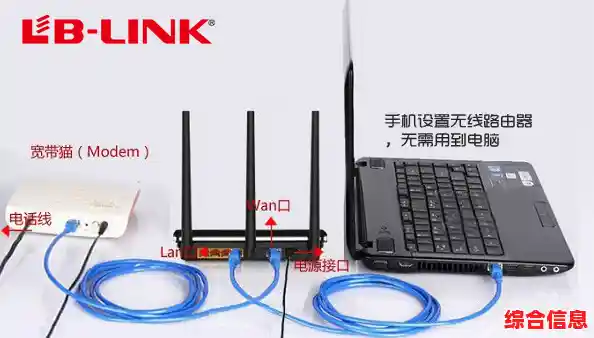
这一步很简单,对号入座”,把线插到正确的孔里,您注意看,无论是光猫还是路由器,身上都有几个长得一样的插孔,这些孔叫做“网线接口”,咱们要做的就是分清哪个是哪个。
先给路由器通电:把路由器的电源线一头插到路由器上,另一头插到墙上的插座,这时候您会看到路由器上的小灯开始闪啊闪的,这是在启动,我们先不管它。
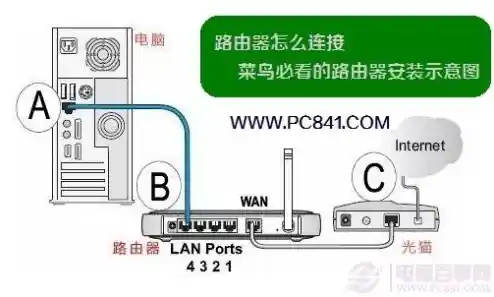
找到光猫上“特殊”的网线口:您仔细看光猫的背面,有好几个网线接口,其中会有一个颜色不太一样,或者旁边写着“千兆口”、“LAN口”、“网口1”或“ITV”之类的字。咱们要找的就是这个口,网口1”或者颜色不同的那个就是用来接路由器的,如果您分不清,最简单的方法是回忆一下之前网线是插在光猫哪个口上的,就还插哪个口;如果是新装,就优先选择“网口1”。
连接光猫和路由器:拿起那根“专用连接线”,一头牢牢地插在您刚才找到的那个光猫的“特殊”网线口上。
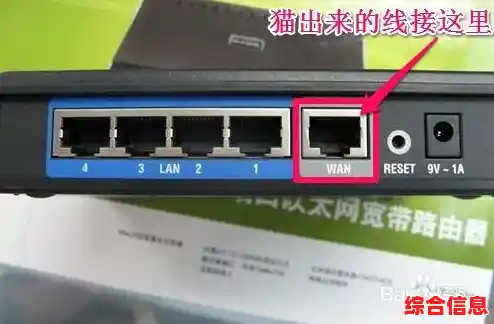
线的另一头插对地方:现在看路由器,路由器背后也有好几个网线口,它们长得差不多,但有一个是“与众不同”的,这个口的颜色往往和其他的不一样,并且旁边写着“WAN”字样(有的品牌也写“Internet”)。您千万看好了,就把网线的另一头,插到这个标着“WAN”的口上,这个口是“总入口”,专门用来接收从光猫来的网络信号,可别插到其他长得一样的“LAN”口上了哦。
好了,到这里,物理连接就大功告成了!简单总结就是:光猫的网口 → 网线 → 路由器的WAN口,我们要用手机进行最关键的一步——设置路由器。
第三步:手机设置,让路由器开始工作
您需要拿出手机,打开WiFi设置。
连接路由器的WiFi:在手机的WiFi列表里,您会搜到一个全新的、没密码的WiFi信号,这个WiFi名字(SSID)通常是路由器品牌的名称,TP-LINK_XXXX”、“MIWIFI_XXXX”之类的,点击连接它,因为是新路由器,所以不需要密码就能连上。
打开浏览器,进入设置页面:连上这个WiFi后,手机会自动弹出一个设置页面,如果没弹出,您就打开手机上的任何一个浏览器(Safari、Chrome、或者手机自带的浏览器),在顶部的地址栏里输入设置网址,这个网址在路由器的底部标签上写着呢!最常见的是 168.1.1 或 168.0.1 ,或者是像 tplogin.cn 这样的网址,您看一眼路由器底部,照着输入就行,然后点“前往”。
跟着向导一步步走:进去之后,路由器会带您走一个设置向导,就像新手教程一样。
最后一步,重启生效:所有设置都填好后,点击“完成”或“保存”,路由器可能会重启一下,等个一两分钟,路由器上的指示灯会恢复正常。
第四步:大功告成,享受新WiFi
您回到手机的WiFi设置里,找到您刚才自己起的那个酷炫的WiFi名字(花果山福地”),点击它,输入您设的那个复杂密码,连接成功!
这时候,您就可以打开网页或者视频APP试试看,是不是能上网了?恭喜您,已经成功啦!
小鱼再叮嘱几句:
希望小鱼的这个手把手教程能帮到您!整个过程其实就像搭积木一样,连接好线,用手机点几下就完成了,一点都不复杂,祝您上网冲浪愉快!