你是不是有时候会遇到这样的情况:想给电脑升级个内存,却不知道自己现在用的是多大的;想玩个新游戏,又不清楚自己的显卡够不够力;或者电脑出了点小毛病,想找懂行的朋友问问,对方第一句就是“你电脑什么配置?”,你一下子就被问住了。
别担心,查电脑配置一点都不难,根本不用求人,今天我就用最直白的话,教你几种方法,把你电脑里里外外的“家底”都摸清楚。
最省事的一招——用系统自带的“设备管理器”
这个方法最简单,适合快速看一眼主要部件,比如CPU、显卡、声卡、网卡这些。
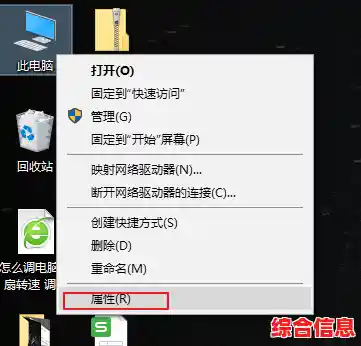
- 找到“此电脑”(或者叫“我的电脑”),在它的图标上,用鼠标右键点一下。
- 在弹出的菜单里,选择最后一个“属性”。
- 点进去之后,你会看到一个简单的信息页面,这里能直接看到你的电脑装的什么操作系统(比如Windows 11)、处理器(CPU) 是什么型号(比如Intel Core i5-11400H),以及安装了多少内存(RAM)(比如16.0 GB)。
这里的信息比较粗略,想看更详细的,比如显卡的准确型号,可以接着做:
- 在刚才那个页面的左上角或者左侧,找找“设备管理器”这几个字,点它一下。
- 设备管理器就像一个清单,把你电脑里所有的硬件都列出来了,点击每个类别前面的小箭头,就能展开看具体内容。
- 点开“显示适配器”,下面就是你电脑的显卡型号,如果你电脑有两个显卡(比如一个集成显卡,一个独立显卡),这里会都显示出来。
- 点开“处理器”,下面会列出你CPU的所有“核心”,数量会很多,但型号是一样的,你看一个就行。
- 点开“磁盘驱动器”,能看到你装的硬盘或固态硬盘的品牌和型号。
这个方法的好处是快,但缺点是不够详细,比如你看不到硬盘到底用了多少容量,内存是哪个品牌的等等。
信息最全的“系统信息”
如果你想看到一份超级详细的“体检报告”,那这个工具最适合不过。
- 同时按住键盘上的 Windows键 + R键,会弹出一个小窗口叫“运行”。
- 在这个小窗口里输入 msinfo32,然后按回车。
- 一个叫“系统信息”的窗口会打开,默认在“系统摘要”这一页,信息量就非常大!
- 这里不仅能看CPU型号,还能看到它的具体速度(主频)、是几个核心的。
- 能看明白你的主板是什么型号的(在“系统型号”或“基板产品”那里)。
- 能精确看到内存的总容量、可用容量,甚至还有虚拟内存的情况。
你可以像逛超市一样,在左边一栏慢慢看,比如点开“组件” -> “显示”,这里关于显卡的信息会比设备管理器里更详细一些,这个工具提供的信息非常原始和准确,适合当你需要把每一个细节都告诉技术支持人员时使用。
一目了然的“任务管理器”
如果你用的是Windows 10或者Windows 11,任务管理器现在也变得很强大了,而且查看方式特别直观。
- 最方便的是直接在键盘上按 Ctrl + Shift + Esc 三个键,任务管理器就会直接跳出来。
- 如果打开后只看到简单的界面,就点击下面的“更多详细信息”。
- 切换到“性能”这个标签页。
- 左边一栏就是你的核心硬件了:
- 点“CPU”,右边会动态显示CPU的使用率,最重要的是上面会明确写着CPU的型号和速度。
- 点“内存”,能看到总大小(比如16.0 GB)、当前使用了多少,还能看到速度(比如3200MHz)和插了几个内存条(已使用的插槽)。
- 点“磁盘”,会显示你的硬盘是固态硬盘(SSD)还是机械硬盘(HDD),以及总容量和当前使用情况。
- 点“GPU”(也就是显卡),会显示每个显卡的型号、使用率、显存大小等,动态的图表让你一眼就能看出哪个硬件正在“拼命工作”。
这个方法特别适合在玩游戏或者运行大软件的时候,实时看看是哪个部件成了“瓶颈”。

专业工具看得更透
如果你还想知道更多,比如硬盘已经用了多少小时、内存的具体生产日期、CPU的温度等等,那就需要请出第三方“神器”了。
这里推荐两个免费又出名的:
- CPU-Z:这个软件非常小,但检测CPU、内存、主板、显卡的信息极其准确,它能告诉你内存是单通道还是双通道,时序是多少这些对DIY玩家很重要的参数。
- GPU-Z:专门针对显卡,能把你显卡的所有技术细节都扒出来,比如芯片版本、BIOS日期、各种传感器温度等。
这些软件你只需要在网上搜索名字,找个安全的网站下载下来,打开就能用,不用安装也可以。
好了,方法就是这些,从最简单的到最专业的,你都学会了,以后再有人问你“电脑什么配置”,或者你自己想升级电脑、处理问题时,就不用再发懵了,打开这些工具,你就能对自己的电脑了如指掌,真正实现“配置查询不求人”!