电脑显示器突然变成大花脸,满屏的彩色条纹、闪烁的斑点,或者画面撕裂得像破布一样,这情况谁遇到都得心里一咯噔,先别急着认定是显示器或者显卡“寿终正寝”,更别一上来就想着破财消灾,很多时候,问题出在一些小细节上,跟着下面的步骤,从最简单、最不花钱的地方开始排查,你很可能自己就能搞定。
第一步:最快速的检查——线材连接
这是最常见也是最容易被忽略的罪魁祸首,别笑,十次“花屏”有五次可能都是它引起的。
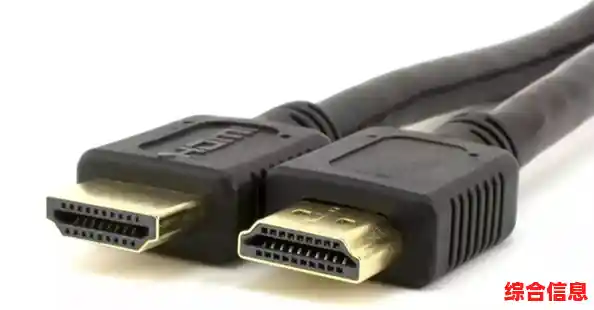
- 两头都拔下来,再插回去:不管是HDMI线、DP线还是老式的VGA线,请把连接电脑主机和显示器的两端接口都拔下来,仔细看看接口里的针脚有没有弯曲、断裂,或者接口有没有积灰,然后用点力,确保重新插回去的时候“咔哒”一声完全插紧,VGA线两边的旋钮一定要拧紧。
- 摇晃测试:插好线之后,轻轻摇晃一下线材的两端,同时盯着屏幕看,如果花屏现象随着你的摇晃时好时坏,或者屏幕闪烁,那基本可以确定是线材或接口接触不良,换一根质量好的新线缆试试,立竿见影。
第二步:软件的灵魂——更新或回滚显卡驱动
如果线材没问题,那下一个重点怀疑对象就是显卡驱动程序,驱动可以理解为电脑系统和你显卡之间的“翻译官”,这个“翻译官”要是出了错或者版本太老,显卡就可能“胡言乱语”,导致花屏。
- 更新驱动:
- 如果你用的是NVIDIA或AMD的独立显卡,最好去它们的官方网站,根据你的显卡型号和操作系统版本,下载并安装最新的驱动程序,用第三方软件自动更新有时不靠谱。
- 如果你是英特尔核芯显卡,可以去英特尔官网下载驱动,或者通过电脑品牌官网(如联想、戴尔)的支持页面下载,那里的驱动通常更稳定。
- 回滚驱动:这一点非常关键!如果你的花屏问题是在最近更新了显卡驱动之后才出现的,那么很可能是新驱动不稳定或与你的系统有冲突,这时,你需要把驱动还原到之前的版本。
- 在Windows搜索框里输入“设备管理器”并打开。
- 找到“显示适配器”,点开它,右键点击你的显卡名称。
- 选择“属性”,然后进入“驱动程序”选项卡,点击“回退驱动程序”,系统会帮你恢复到上一个版本的驱动,重启电脑看看问题是否解决。
第三步:给硬件“号号脉”——检查显卡和显示器本身
如果软件层面解决不了,我们就得把目光转向硬件了。
- 给显卡降降温:显卡过热是导致花屏的常见原因,尤其是在玩大型游戏或者进行图形渲染时。
- 下载一个硬件检测软件(比如GPU-Z、鲁大师等),查看一下你显卡的当前温度,如果待机状态下就高达七八十度,甚至玩游戏时冲到90度以上,那很可能就是散热问题。
- 解决方法:清理机箱内部,特别是显卡风扇和散热片上的灰尘,确保机箱风道畅通,如果显卡老了,可以考虑给显卡风扇轴上点润滑油,或者更换散热硅脂,笔记本的话,可以买个散热底座。
- 替换大法——找出真凶:这是判断是显卡坏还是显示器坏的最有效方法。
- 换显示器:把你的电脑主机接到另一台确认正常的显示器或电视机上,如果画面清晰正常,那问题就出在你原来的显示器本身,可能是屏幕或内部电路故障。
- 换主机:把你的显示器接到另一台确认正常的主机上,如果还是花屏,那基本可以断定是显示器坏了。
- 换显卡:如果你有独立显卡,并且CPU自带核显(英特尔带F后缀的没有),可以拔掉独立显卡,把显示器线直接插在主板的视频接口上开机,如果画面正常了,那恭喜你,问题就是独立显卡的锅。
第四步:一些进阶但简单的尝试
如果以上步骤都试过了,还可以试试这些:
- 调整刷新率:在桌面右键点击“显示设置”->“高级显示设置”->“显示器刷新率”,尝试换一个低一点的刷新率(比如从144Hz降到60Hz),看是否改善,有时高刷新率和驱动不兼容也会出问题。
- 安全模式排查:重启电脑,在开机时连续按F8(不同电脑按键可能不同,可能是Shift+F8或特定功能键)进入Windows的启动选项,选择“安全模式”,在安全模式下,系统只会加载最基础的驱动,如果进入安全模式后花屏消失了,那问题几乎100%是出在软件或驱动上,可以回到第二步进行更彻底的驱动清理和重装。
最后总结一下心路历程:
遇到花屏,千万别慌,记住这个排查顺序:先外后内,先软后硬。
- 外:从最简单的视频线开始检查。
- 软:然后排查显卡驱动程序。
- 硬:最后再考虑显卡过热、显卡本身故障或显示器故障。
按照这个流程走一遍,大部分花屏问题都能找到原因并解决,即使最后发现真的是硬件损坏,至少你心里有数,不会被维修店忽悠,能做出最明智的决策,希望你的屏幕能尽快恢复正常!