
哎,你是不是也遇到过这种情况?新买了个360随身WiFi,兴冲冲地插上电脑,结果发现上不了网,提示缺驱动?或者在别人电脑上用,折腾半天也连不上,急得直冒汗?别担心,这事儿太常见了,说白了,就是电脑和这个小玩意儿还没“对上暗号”,这篇内容就是来帮你彻底解决这个问题的,让你轻轻松松就能用上稳定又方便的网络。
咱们得搞清楚一个关键点:360随身WiFi的驱动,绝大多数情况下,根本不需要你满世界去搜!这是最容易走弯路的地方,你想想,360官方能想不到这个问题吗?他们设计的产品,肯定要让用户用起来最简单才对,最正宗、最安全、最一劳永逸的方法,就是直接从源头获取。
这个源头在哪儿呢?就是360随身WiFi的官方软件本身,你那个小小的硬件设备,它本身只是个“硬件”,而让它活起来、能创建WiFi信号的“灵魂”,就是那个官方提供的客户端软件,这个软件里,已经完美地包含了它所需要的所有驱动程序,你安装软件的过程,其实就是自动安装驱动的过程。
正确的步骤应该是这样的,非常简单:
第一步,别急着插上你的360随身WiFi!这一点很重要,如果你已经插着了,建议你先把它拔下来,为什么呢?因为如果电脑识别不了硬件,又会弹出一堆错误提示,反而添乱,我们先创造一个“干净”的环境。
第二步,打开你的电脑浏览器,别再用那些乱七八糟的搜索引擎下东西了,直接输入360随身WiFi的官方网站地址,你可以在百度里搜“360随身WiFi官网”,认准那个带“官方”标志的链接点进去,这样能百分之百避免下到带病毒或者版本陈旧的软件。
第三步,进了官网,你一眼就能看到那个大大的“下载”按钮,通常网站会自动检测你的操作系统是Windows还是Mac,然后提供对应的版本,你直接点击下载最新版的客户端安装程序就行,这个文件一般不大,下载起来很快。
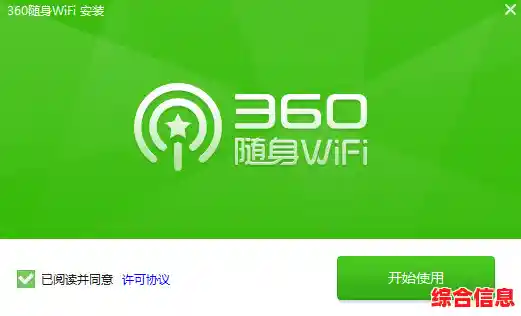
第四步,下载完成后,找到那个安装文件,双击运行,接下来就是熟悉的安装流程了,点击“下一步”、“同意协议”、“安装”就可以了,整个过程和你安装一个普通软件没什么两样,完全不需要任何高深的电脑知识。
第五步,也是最关键的一步:当屏幕上提示“安装成功”或者类似的信息后,你再把那个一直在等待的360随身WiFi硬件,稳稳地插到电脑的USB接口上,这时候,你会看到神奇的一幕:电脑不会再弹出那些看不懂的提示框了,而是会自动识别这个设备,稍等几秒钟,屏幕上就会弹出360随身WiFi的软件界面,它会自动帮你创建一个WiFi网络,并显示WiFi名称和密码。
到了这一步,恭喜你!你的驱动问题已经彻底解决了,你不仅安装好了驱动,连设置WiFi的步骤都一并完成了,你只需要拿出手机,在WiFi列表里找到刚才电脑上显示的那个网络名称,输入密码,就能立刻连接上网,享受高速稳定的移动网络了。
你可能会问,为什么非要这么麻烦去官网下呢?我用驱动精灵、驱动人生这些软件不行吗?不是说完全不行,但存在风险,这些第三方软件库里的驱动未必是最新、最稳定的,有时候版本不对,会导致WiFi信号不稳定,时断时续,用起来很闹心,万一不小心点错了,还可能捆绑安装一堆你根本不需要的软件,把电脑弄得又卡又慢,直接从官网下载,就像你去品牌专卖店买东西,保证是正品,而且服务最到位。
还有一种情况,就是你的电脑操作系统太老了,比如是非常古老的Windows XP系统,或者是非常新的Windows 11最新测试版,有时候可能会遇到兼容性问题,但即便是这种情况,第一选择也依然是去360官网查看,官方的“帮助中心”或“常见问题”里通常会有针对特殊系统的解决方案或者历史版本驱动,这比你盲目地在网上搜索要靠谱得多。
记住这个核心秘诀:要获取360随身WiFi的官方驱动,就等于去官网下载它的官方客户端软件,安装软件前别插硬件,安装成功后再插上,一切都会水到渠成,这套方法适用于绝大多数情况,能帮你省下大量搜索、折腾、焦虑的时间,希望你能顺利搞定,马上就能畅快地网上冲浪!