
当你第一次打开全新的Windows 11电脑,或者刚完成一次干净的系统安装后,屏幕并不会立刻显示出你熟悉的桌面,取而代之的,你会进入一个名为“开箱即用体验”(OOBE)的设置向导,这个过程就像是给你的新电脑注入个性和灵魂,让它认识你,并按照你的喜好来工作。
给电脑接上电源并按下开机键,等待一会儿,你会看到Windows的徽标在屏幕上出现,第一个迎接你的通常是一个选择区域的界面,这里你需要选择你所在的国家或地区,这个选择很重要,因为它会影响到后续的时区、键盘布局以及一些本地化服务的提供,用鼠标点击正确的选项,然后点击“是”按钮。
紧接着,是键盘布局的选择,对于大多数中文用户来说,我们直接选择“微软拼音”并点击“是”即可,如果你需要使用其他输入法,比如五笔,可以稍后在系统中添加,系统可能会询问你是否想要添加第二种键盘布局,如果暂时不需要,就跳过它。
来到了一个关键步骤:网络连接,你会看到一个可用的Wi-Fi网络列表,选择你的家庭或办公室Wi-Fi,输入密码进行连接,在某些版本的Windows 11设置中,你可能会发现一个“我没有Internet连接”的选项,如果你选择跳过联网,可以继续部分设置,但有些需要网络的功能将无法使用,根据你的需要决定是否立即联网。
连接网络后,系统会自动检查更新,这是为了确保你在初始设置阶段就能获得最新的系统补丁,让电脑处于更安全、更稳定的状态,这个过程可能需要几分钟,请耐心等待,期间电脑可能会自动重启一次。
更新完成后,真正的个性化设置开始了,首先是为这台电脑命名,给你的电脑起一个你喜欢的、容易识别的名字吧,小明的游戏本”或“书房办公电脑”,这个名字将来会在网络中发现这台电脑时显示。
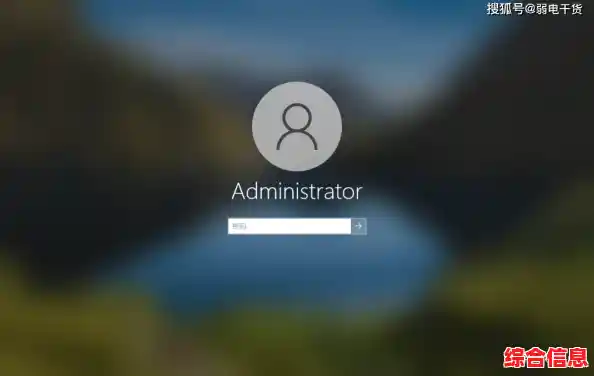
接下来是重头戏——登录Microsoft账户,这是Windows 11非常核心的一部分,系统会强烈建议你使用Microsoft账户登录,这个账户(比如你的Outlook、Hotmail邮箱)就像是进入Windows世界的通行证,用它登录可以带来很多好处:同步你的个人设置到不同的Windows设备上;直接访问Microsoft Store应用商店;使用OneDrive云盘备份文件;以及享受其他微软服务。
如果你已经有账户,直接输入邮箱和密码即可,如果没有,可以当场创建一个新的,输入完账户信息后,系统可能会向你注册的邮箱或手机发送一个安全代码进行验证,按照提示操作即可。
成功登录账户后,你会看到一个创建PIN码的界面,PIN码是专门用于这台电脑的快捷密码,通常是一串数字,比输入复杂的账户密码要方便快捷得多,而且更安全,因为它只在这台设备上有效,设置一个你容易记住的PIN码。
系统可能会邀请你设置一些额外的安全功能,比如Windows Hello,如果你的电脑配备了指纹识别器或红外摄像头支持面部识别,你可以选择设置这些生物识别登录方式,以后开机刷个脸或按一下手指就能进入系统,非常酷炫和方便,如果没有相关硬件或想稍后设置,可以跳过。
接下来是关于隐私设置的几个选项,Windows会向你展示一系列选项,询问是否允许系统进行定位、寻找设备、发送诊断数据、个性化广告等,这些选项通常默认是开启的,我建议你花点时间仔细阅读每一项说明,根据你对个人隐私的关注程度来决定是“接受”还是“拒绝”,如果你不希望应用知道你的具体位置,可以关闭定位服务。
再往后,你可能遇到一些自定义体验的选项,比如是否将这台电脑用作主要设备、是否接收微软的提示和优惠等,这些都不是强制性的,完全根据你的个人喜好来选择。
系统会显示一个“正在为你做准备”的界面,这通常是整个设置过程的最后一步,系统会应用你刚才所有的设置,并完成最后的配置,这个过程可能需要几分钟,你可以稍微休息一下。
当屏幕暗下又再次亮起,伴随着一段悦耳的音效,你期待已久的Windows 11桌面就终于呈现在眼前了!你会看到干净整洁的壁纸、位于屏幕正中的开始菜单和任务栏图标。
先别急着开始使用,为了让电脑达到最佳状态,我建议你完成最后几件事:点击开始菜单,进入“设置”>“Windows更新”,检查并安装所有剩余的更新,确保系统是最新的,你可以右键点击桌面,选择“个性化”,来更换你喜欢的壁纸,调整颜色主题,让桌面真正变成你的风格,打开Microsoft Store,检查一下应用更新,确保预装的应用也都是最新版本。
至此,你的Windows 11新电脑就已经完全准备就绪,可以开始投入使用了,祝你使用愉快!