当你遇到电脑问题,比如系统频繁蓝屏、某个软件导致无法正常启动,或者需要彻底查杀病毒时,安全模式是一个非常有效的工具,在安全模式下,Windows只会加载最核心的驱动和系统文件,把那些可能惹麻烦的第三方软件、驱动或设置暂时屏蔽掉,这样你就能在一个“干净”的环境里进行故障排查和修复,对于戴尔电脑用户来说,进入Win11安全模式的方法有几种,我会详细说明每一种,并告诉你它们分别适用于什么情况。
最常用也最推荐的方法——通过“设置”应用进入
这个方法适用于你的电脑虽然有些问题,但还能勉强正常启动到登录界面或桌面的情况,这是最安全、最直接的方式。
- 打开设置:点击屏幕左下角的“开始”按钮(就是那个Windows图标),然后选择“设置”(一个齿轮形状的图标),你也可以直接按键盘上的
Windows + I 组合键快速打开设置。
- 进入恢复选项:在设置窗口中,找到并点击左侧菜单栏的“系统”,然后在右侧向下滚动,找到并点击“恢复”选项。
- 选择高级启动:在“恢复”选项页面,你会看到一个名为“高级启动”的部分,下面有一个“立即重新启动”的按钮,点击这个按钮。
- 进入蓝色选项菜单:点击后,电脑会询问你是否保存工作然后重启,确认后电脑就会重新启动,并显示一个蓝色的屏幕,上面写着“选择一个选项”。
- 依次选择疑难解答:在这个蓝色屏幕上,点击“疑难解答”。
- 选择高级选项:在“疑难解答”屏幕上,点击“高级选项”。
- 选择启动设置:在“高级选项”屏幕上,点击“启动设置”。
- 准备重启:你会看到一个解释“启动设置”功能的页面,右下角会有一个“重启”按钮,点击它。
- 选择安全模式:电脑会再次重启,然后你会看到一个有很多选项的列表,通常有9个编号的选项,你需要按键盘上的数字键来选择。
- 按
4 键或 F4 键:启用安全模式,这是最基础的模式,只运行最基本的驱动和服务。
- 按
5 键或 F5 键:启用带网络连接的安全模式,这个模式在基础安全模式上增加了网络驱动程序,让你可以上网下载驱动或查找解决方案。
- 按
6 键或 F6 键:启用带命令提示符的安全模式,这个模式会进入一个黑色的命令提示符窗口,适合会用命令行工具的高级用户。
选择对应的数字键后,电脑就会以你选择的安全模式启动,完成故障排查后,只需像平常一样重启电脑,它就会自动恢复正常启动。
在登录界面强制进入
如果你的电脑卡在登录界面(输入密码的地方)无法进入桌面,或者刚开机就出现问题,这个方法很有效。
- 到达登录界面:确保你处在输入密码或PIN码的登录界面。
- 长按Shift键并重启:在登录界面的右下角,你会看到一个电源按钮的图标,用鼠标点击这个电源按钮,在点击“重启”选项的一直按住键盘上的 Shift 键不松开。
- 后续步骤:按住Shift键点击重启后,电脑会重启并直接进入上文方法一中第4步提到的那个蓝色“选择一个选项”屏幕,之后的步骤就完全一样了:依次选择“疑难解答” > “高级选项” > “启动设置” > “重启” > 按数字键选择安全模式。
这个方法本质上是通过一个快捷键跳过了正常启动流程,直接进入了高级启动菜单。
通过连续中断启动过程(适用于完全无法正常启动的情况)
这是最后的手段,当你的电脑连Windows登录界面都看不到,比如在启动过程中就蓝屏、黑屏或卡死时使用,这个方法是通过故意让Windows启动失败来触发自动修复。
- 强制关机:在戴尔电脑开机(或正在重启)的过程中,在看到戴尔Logo出现时,长按电源键约10秒钟,直到电脑完全关闭,这是一个强制关机的操作。
- 重复三次:重复第一步的操作总共三次,也就是说,你需要在电脑尝试启动时,连续三次强制中断其启动过程。
- 第一次强制关机。
- 按电源键再次开机,看到Logo后再强制关机。
- 再按电源键开机,看到Logo后再强制关机。
- 进入自动修复:完成第三次强制关机后,第四次按电源键开机,这次Windows会检测到启动失败,从而自动进入“自动修复”环境。
- 进入高级选项:系统可能会显示“正在准备自动修复”,然后诊断你的电脑,诊断完成后,会有一个“高级选项”按钮,点击它。
- 后续步骤:点击“高级选项”后,你就会进入那个熟悉的蓝色“选择一个选项”屏幕,之后的步骤就和前两种方法一样了:选择“疑难解答” > “高级选项” > “启动设置” > “重启” > 按数字键选择安全模式。
使用Windows安装介质(U盘或光盘)
如果你手头有事先制作好的Windows 11安装U盘,也可以用它来启动并进入安全模式,这种方法比较适合专业人士,或者当你尝试了所有上述方法都无效时。
- 从安装U盘启动:将制作好的Win11安装U盘插入电脑,重启电脑,并在开机时连续按F12键(戴尔电脑通常是F12)进入启动设备选择菜单,用键盘方向键选择你的U盘(通常显示为“UEFI: USB Flash Drive”之类的字样),按回车键从U盘启动。
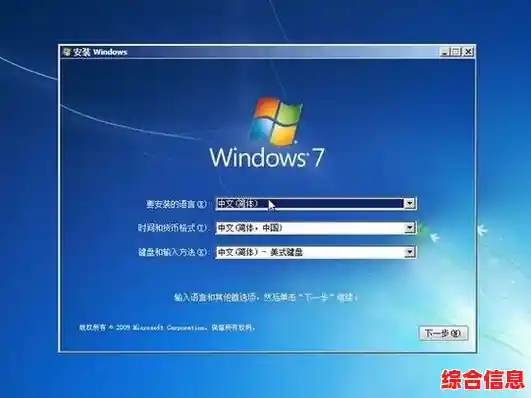
- 选择语言和键盘:进入安装界面后,选择语言和输入法,然后点击“下一步”。
- 选择修复计算机:在出现的“现在安装”按钮界面,不要点击它,而是看左下角,有一个“修复计算机”的链接,点击它。
- 进入高级选项:点击后,同样会进入蓝色屏幕的“选择一个选项”界面,之后的路径就完全相同了。
总结与建议
- 首选方法一:只要电脑能进系统,就用方法一,最稳妥。
- 次选方法二:卡在登录界面时,用Shift+重启组合键。
- 备用方法三:电脑完全无法启动时的救命稻草,虽然有点“暴力”,但很有效。
- 最后手段方法四:适合有准备的用户。
进入安全模式后,你就可以进行各种操作了,比如卸载最近安装的可能有问题的软件或驱动、运行病毒扫描、使用系统还原点将系统恢复到之前正常的状态等,希望这份详细的解析能帮助你在需要的时候顺利进入戴尔Win11电脑的安全模式。