
不少升级了Windows 11系统的用户遇到了一个让人头疼的问题:电脑的音量控制突然失灵了,就是当你用键盘上的音量加减键、或者用鼠标去拖动屏幕右下角那个小喇叭的音量滑块时,声音大小没有任何变化,有时候是完全没有反应,有时候是滑块动了但实际音量却卡住不动,甚至有些用户反映声音会突然跳到最大或最小,完全不受控制。
这个问题不是个例,在全球各地的用户社区、社交媒体和微软官方的支持论坛上,出现了大量类似的抱怨帖子,很多用户尝试了各种自己能够想到的办法,比如重启电脑、重新安装声卡驱动程序、运行Windows自带的音频疑难解答工具,但往往都是暂时性的缓解,或者根本不起作用,对于依赖电脑进行会议、学习、娱乐的用户来说,这无疑严重影响了正常使用,让人非常烦躁。
面对越来越多用户的反馈,微软终于注意到了这个广泛存在的问题,经过调查,微软确认这个问题确实是由近期推送的一个Windows 11系统更新所导致的,通常情况下,系统更新是为了修复漏洞、提升安全性和增加新功能,但偶尔也会引入一些意想不到的兼容性问题或程序错误,这次音量控制异常就是这样一个例子。
微软官方通过其Windows健康仪表板发布了关于此问题的通知,他们坦承,在安装了编号为KB5039302的更新(适用于Windows 11 23H2版本)后,部分用户可能会遇到上述的音量控制无法正常工作的故障,微软表示,他们已经着手调查问题的根本原因,并且正在紧锣密鼓地制定修复方案。
在官方完整的修复补丁正式推出之前,微软也提供了一些临时的应对措施,供受影响的用户尝试以恢复正常功能,这些方法虽然不能保证对所有人都有效,但相对简单,值得一试。
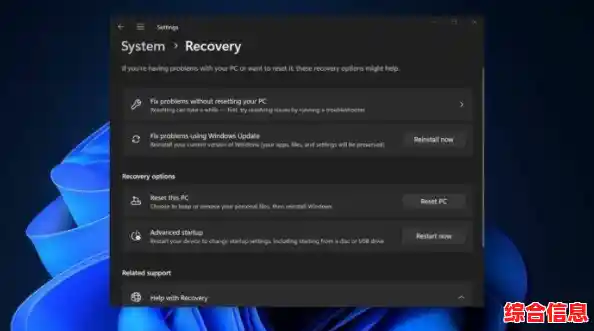
其中一个主要的临时解决方法是使用系统自带的“疑难解答”功能,用户可以依次进入系统的“设置”菜单,找到“系统”选项,然后点击“声音”设置页面,在那里寻找并运行“输出设备”或“输入设备”的疑难解答工具,这个工具会自动检测音频设备及相关服务是否存在问题,并尝试自动修复一些常见的配置错误。
如果疑难解答无效,另一个常见的建议是回滚或者更新声卡驱动程序,用户可以在设备管理器中找到“声音、视频和游戏控制器”选项,右键点击当前使用的音频设备,选择“更新驱动程序”让系统自动搜索最新版本的驱动,或者,更彻底一点,可以选择“卸载设备”,然后重启电脑,系统在启动时会尝试重新识别并安装默认的驱动程序,在进行驱动程序卸载前,最好确保有备份或者知道如何重新安装。
对于比较精通电脑操作的用户,还可以尝试重启“Windows音频”相关服务,方法是按Win+R键打开运行对话框,输入“services.msc”打开服务窗口,在列表中找到“Windows Audio”和“Windows Audio Endpoint Builder”这两个服务,确保它们的状态是“正在运行”,如果不是就手动启动,或者先停止再重新启动。
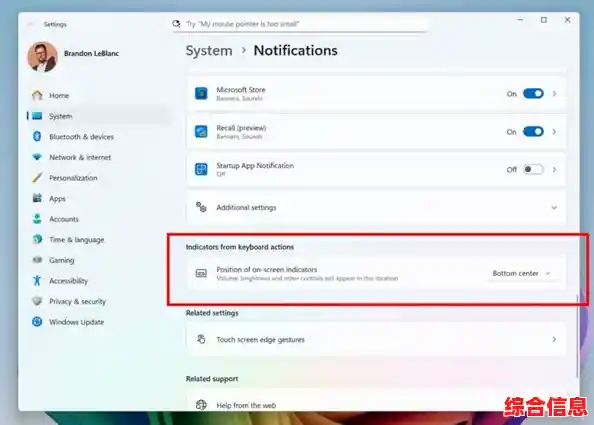
微软在公告中也提醒用户,如果上述方法都不能解决问题,一个更直接但略显麻烦的选项是卸载导致问题的更新,这可以通过进入“设置”中的“Windows更新”页面,点击“更新历史记录”,然后找到“卸载更新”选项,在列表里寻找到KB5039302这个更新并将其卸载,完成卸载后需要重启电脑,系统会回退到更新之前的状态,音量控制功能可能会恢复正常,但需要注意的是,这样做也会同时失去该更新中包含的所有安全修补和其他改进,因此微软通常不建议长期保持这种状态,只应作为临时应急之用。
微软的工程师团队仍在努力开发一个永久性的修复补丁,这个补丁将会通过未来的Windows更新通道推送给所有用户,按照惯例,这类针对已知问题的修复补丁可能会在下一个“补丁星期二”(每月第二个星期二)的定期更新中发布,也有可能会作为一个带外更新提前推出,这取决于问题解决的进度和影响的严重程度。
微软建议用户保持Windows更新为开启状态,以便在修复补丁可用时能够第一时间自动接收并安装,受影响的用户也可以持续关注Windows健康仪表板上的官方公告,以获取最新的进展信息。
这次事件再次提醒我们,虽然保持系统更新很重要,但大规模推送的更新有时确实会带来不可预见的副作用,对于普通用户而言,遇到此类问题不必过于惊慌,可以首先查阅官方支持文档或社区,寻找临时解决方案,并耐心等待官方的正式修复。