

忘记Windows 11的登录密码是一件非常让人头疼的事情,尤其是当你有紧急工作需要处理的时候,不过别担心,无论是设置一个安全的密码,还是在忘记密码后如何找回,都有明确的方法可以遵循,下面我们就来详细说说。
第一部分:如何设置一个安全又好记的Windows 11登录密码
在开始找回密码之前,我们先看看怎么设置一个靠谱的密码,这能从根本上减少未来的麻烦。
打开设置界面:
点击屏幕左下角的“开始”按钮(那个Windows图标),然后选择“设置”(那个齿轮形状的图标),或者更简单的方法是直接按键盘上的 Windows键 + I 组合键,快速打开设置。
进入账户选项: 在设置窗口中,你会看到左侧有一个“账户”选项,点击它,进入账户页面后,默认通常就是“你的信息”这一栏。
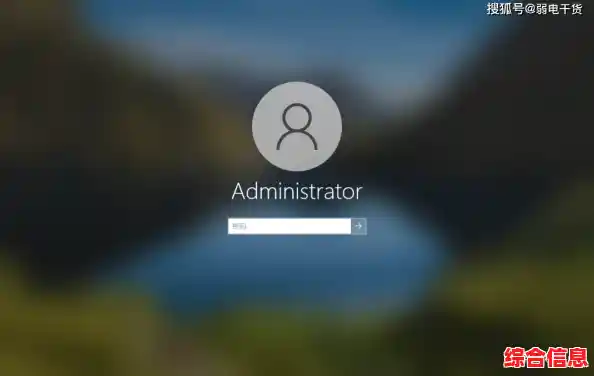
找到登录选项: 在“账户”设置的左侧菜单中,找到并点击“登录选项”,这个页面包含了所有与登录相关的设置,比如密码、PIN码、图片密码、指纹和面部识别等。
添加或更改密码:
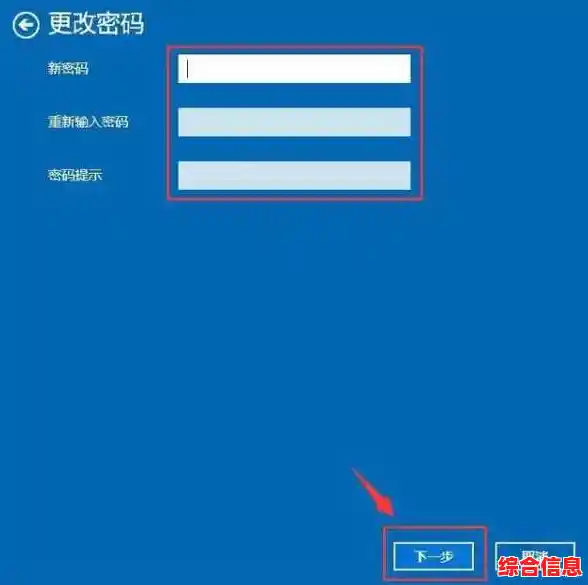
创建新密码: 系统会弹出一个窗口让你输入密码,这里通常会要求你输入三次:
完成设置: 点击“下一步”完成”,你的密码就设置或修改成功了,下次登录系统时,就需要使用这个新密码。
强烈建议:设置PIN码作为备用登录方式 在“登录选项”页面,非常推荐你设置一个PIN码,PIN码通常是一串4-6位的数字,它只在你这台电脑上有效,比密码输入起来更快捷,而且同样安全,万一你忘记了复杂的密码,还可以尝试用PIN码登录。
第二部分:万一忘记了密码,如何找回或重置
如果你确实把密码忘了,无法进入系统,可以尝试以下几种方法,根据你的具体情况选择。
使用密码提示 在登录界面,输入错误密码后,登录框下方通常会显示“重置密码”或直接显示你之前设置的密码提示,仔细想想你设置的提示语,看是否能帮你回忆起密码,这是最简单、最直接的第一步。

使用PIN码或图片密码登录 如果你之前设置过PIN码或图片密码,在登录界面输入密码框的下方,会有切换登录方式的选项,你可以点击“登录选项”,然后选择用PIN码或图片密码登录,进入系统后,再按照第一部分的方法去“设置”里修改你的密码。
使用安全问题重置密码(前提是你之前设置过) 在Windows 11的早期版本或某些特定设置下,允许用户设置安全问题,如果你设置过,那么在登录界面多次输错密码后,可能会出现“重置密码”的链接,点击后,系统会要求你回答之前设置的安全问题(你出生的城市叫什么?”),回答正确后,就可以直接设置一个新密码。
使用另一个管理员账户 如果你的电脑上有多个用户账户,并且其中至少有一个你拥有管理员权限且知道密码,可以用它来登录,然后重置忘记密码的那个账户。
使用密码重置盘(最可靠但需提前准备) 这是一个非常有效的方法,但必须在你忘记密码之前提前创建好,你需要一个U盘来制作密码重置盘。
使用微软在线账户密码重置 如果你的Windows 11账户是使用微软账户(比如Outlook.com或Hotmail.com邮箱)登录的,那么你的系统密码其实就是你的微软账户密码,这种情况下,你不需要在电脑上操作。
最后的手段——重装系统(会丢失数据) 如果以上所有方法都行不通,而你又没有重要数据需要保留,那么最终极的办法就是重装Windows 11系统,这会清除电脑上的所有个人文件、应用和设置,让电脑恢复到刚出厂时的状态。
最好的办法是防患于未然:设置一个安全且你能记住的密码,同时务必设置PIN码和密码提示,有条件的话创建一个密码重置盘,对于微软账户用户来说,确保你的备用邮箱和手机号有效,这样在线重置会非常方便,希望这些详细的方法能帮助你更好地管理你的Windows 11密码。