
Win11系统下图片拖拽至Photoshop编辑的快捷操作指南

戈雪莲 2 2025-12-10 00:09:16

我们要明确一点,在Windows 11系统里,把图片直接拖进Photoshop打开,这个操作本身非常简单,几乎不需要学习,但真正高效、能让你工作流变得顺畅的,是围绕这个简单动作的一系列技巧和设置,下面我们就来详细聊聊,怎么把“拖拽”这个事玩出花来。

第一步:做好准备工作,让拖拽更顺畅

在你开始拖拽之前,有几个地方检查一下,能避免很多小麻烦。

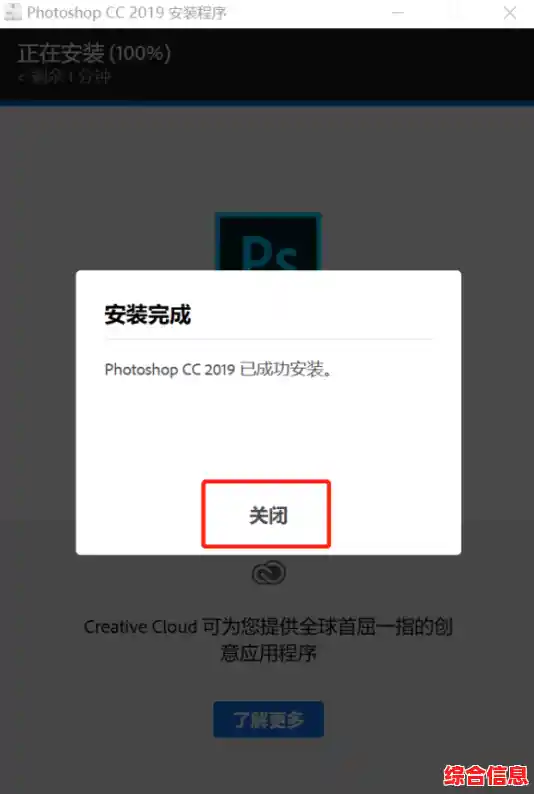
  1. 确保Photoshop已经正确安装并运行正常:这听起来像是废话,但有时候PS如果没装好,或者文件关联出了问题,你拖拽图片过去可能会没反应,或者被其他软件截胡,你可以随便找张图片,右键选择“打开方式”,看看Photoshop是不是在列表里,甚至可以把它设为默认值。
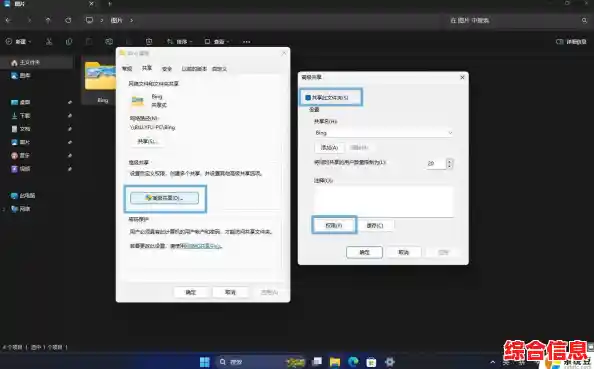
  2. 整理好你的文件窗口:Windows 11的窗口管理很灵活,理想的状态是,把你的图片文件夹(比如资源管理器窗口)和Photoshop窗口并排放在屏幕两边,你可以直接用鼠标拖拽窗口到屏幕边缘,系统会自动帮你半屏排列,这样,你的源图片和目标软件(PS)都清晰可见,拖拽起来路径最短,最不容易出错。
  3. 了解PS的界面:你要把图片拖到PS的哪里?最常见、最保险的地方是PS中间那个灰色的工作区,直接把图片扔到那里,PS会默认创建一个新的文档窗口来打开它,你也可以尝试把图片拖到PS的图层面板里,如果已经有一个背景层,它会作为新图层添加进去。

第二步:开始拖拽,不同拖法有不同效果

我们来实战,同样是拖拽,手法不同,结果大不一样。

  • 最基础的拖拽:打开图片 直接从文件夹里选中一张或多张图片,用鼠标左键按住,拖到PS的灰色工作区,松开鼠标,这时,PS会为每一张图片都创建一个独立的标签页文档,这是最常规的操作,用于快速打开图片进行编辑。
    Win11系统下图片拖拽至Photoshop编辑的快捷操作指南

  • 进阶的拖拽:置入为智能对象(强烈推荐) 这是专业玩家最常用的技巧,能极大保留编辑灵活性,操作和基础拖拽几乎一样,但有一个关键区别:在把图片拖进PS之前,先确保你已经在PS里打开了一个目标文档(比如你先新建了一个画布,或者已经有一张底图),再把新图片拖进这个已经存在的文档的工作区,当你松开鼠标时,你会发现图片带有一个变换框(四周有控制点),可以自由缩放、旋转,确认后按回车,最关键的是,在图层面板里,这个新图片的图层缩略图右下角会有一个小图标,这就是“智能对象”。 智能对象的好处太多了:你之后无论怎么放大缩小它,图片质量都不会损失;你可以双击这个图层,回到原始图片进行编辑,所有修改会自动更新到主文档里,这就像是给图片加了一个保护套,非常实用。

  • 从PS内部拖拽:文档间移动图层 如果你同时打开了多个PS文档,想从一个文档把某个图层(比如一个修好的人像)复制到另一个文档,拖拽也是最方便的方法,在图层面板里,选中你想移动的图层,直接用鼠标左键按住,把它拖到另一个PS文档的标签页上,稍作停留,PS会自动切换到那个文档,这时再把鼠标挪到工作区松开,这个图层就完美复制过去了,同样,如果按住Alt键再拖拽,可以在原地创建一个图层副本再拖过去。

  • 拖拽的“隐藏菜单”:右键拖拽试试 你试过用右键拖拽图片到PS吗?松开鼠标时,会弹出一个迷你菜单,给你几个选择:“智能对象”、“像素”、“路径”等,虽然大部分时候我们用不到后面两个,但这个菜单告诉你,拖拽这个动作其实有很多潜在的可能性。
    Win11系统下图片拖拽至Photoshop编辑的快捷操作指南

第三步:遇到问题怎么办?常见小麻烦的解决思路

拖拽不总是那么顺利,偶尔会卡壳。

  • 拖过去没反应:首先检查PS是不是卡住了,或者是不是假死状态,最直接的解决办法是:重启Photoshop,大部分问题都能通过重启解决。
  • 提示“无法完成请求,因为程序错误”:这通常和图片文件本身有关,可能图片损坏了,或者格式比较特殊,尝试用其他软件(比如系统自带的照片查看器)是否能打开这张图,如果可以,试试在PS里用“文件”->“打开”的方式打开,有时也能成功。
  • 拖拽后图片变得巨大或极小:这通常发生在“置入”操作时,这是因为你拖进去的图片分辨率和你当前文档的分辨率差异很大,别担心,出现变换框时,你可以通过拖拽角点(按住Shift键可以等比例缩放)来调整到合适大小,然后按回车确认即可。
  • 想拖拽很多张图,但一次只能拖一张:Windows系统本身支持批量拖拽,你可以在文件夹里用Ctrl+鼠标左键点选多张不连续的图片,或者用Shift键选择连续的多张图片,然后一次性拖到PS里,PS会依次为它们创建新文档。

第四步:搭配Win11特色功能,效率再翻倍

Windows 11有一些贴心设计,可以和拖拽操作完美配合。

  • 活用“贴靠布局”:把鼠标悬停在窗口的最大化按钮上,会出现贴靠布局的选项,你可以快速将文件夹和PS以左右二分、或者四分屏的方式排列,为拖拽创造最佳视觉环境。
  • 虚拟桌面:如果你需要参考的图片散落在不同文件夹,可以创建一个新的虚拟桌面,专门用来放参考图库,通过任务栏上的“任务视图”按钮(或者Win+Tab键)快速切换桌面,把图片拖拽到位于另一个虚拟桌面的PS中,保持工作区的整洁。

记住熟能生巧,这些操作多试几次就会变成肌肉记忆,核心思路就是:把拖拽不仅仅看作是“打开图片”,而是当作在不同文档、不同元素之间建立联系和传递内容的桥梁,一旦你用熟了,尤其是掌握了“智能对象”的拖拽置入法,你的修图效率绝对会提升一个档次。
上一篇:《想找回童年那份纯粹的快乐?奥奇传说手游经典玩法全还原等你体验!
下一篇:电脑微信:电脑端畅享不间断的即时通讯,轻松连接好友生活
相关文章