
你是不是刚换了新电脑,或者想在工作的电脑上也装个微信,方便传文件、开会?第一步就是下载,但网上随便一搜,可能会冒出很多奇怪的下载站,一不小心就点错了,装上一堆垃圾软件或者病毒,那可太糟心了,这篇指南就教你如何最快速、最安全地下载到官方正版的电脑版微信,再解答几个大家常遇到的问题,让你安安心心用起来。
第一部分:怎么安全下载官方版微信?只有一个地方最靠谱
想保证100%安全,绝对不要去什么“软件园”、“下载站”,最直接、最安全的方法就是去微信的“老家”——官方网站。
第一步:打开你的浏览器,不管是电脑自带的Edge、Chrome,还是360什么的,都行,在顶部的地址栏里,直接输入这个网址:https://weixin.qq.com/ 然后按回车键,一定要认准这个网址,这才是微信的官方网站,别的长得像的都可能有问题。
第二步:打开网站后,页面通常会自动显示电脑版的下载,你会看到一个很显眼的“下载”或者“Windows版下载”的大按钮,直接点击它就行了,有时候网站布局会变,但没关系,你就在页面上找“下载”这两个字,肯定能找到。
第三步:点击下载后,浏览器通常会问你把文件保存在哪里,一般默认是“下载”文件夹,你直接点“保存”就可以了,这样,一个叫“WeChatSetup.exe”的文件就会开始下载到你的电脑里,这个就是微信的官方安装包。
还有一个备选方法,如果你在用Windows 10或者Windows 11系统,可以试试微软的应用商店,点开你电脑上的“Microsoft Store”(就是一个带购物袋图标的程序),然后在里面搜索“微信”,找到后点击“获取”来安装,这个方法的好处是,系统会自动帮你更新,也很安全。
第二部分:安装过程很简单,但要注意这几个小地方
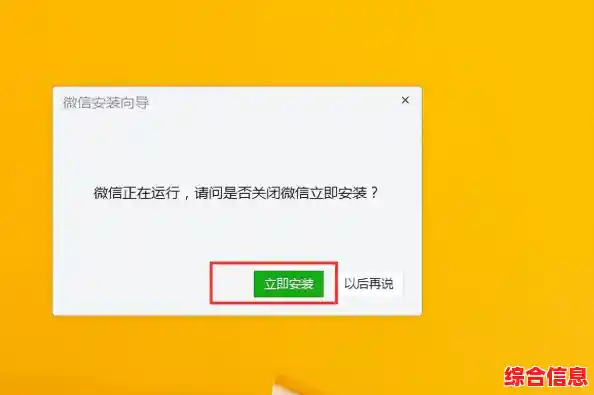
下载好那个“WeChatSetup.exe”文件后,去你的“下载”文件夹找到它,双击运行。
安装界面非常简洁,基本上你只需要点“下一步”或者“安装”就行了,但这里有个很重要的地方需要你留意:有时候安装程序会默认勾选一些其他你不想要的软件,比如某个电脑管家或者浏览器,你一定要睁大眼睛看清楚,把那些你不想要的勾选都取消掉,然后再点安装,这样就能保证你的电脑桌面不会多出一些莫名其妙的东西。
安装速度很快,通常几秒钟就搞定了,安装完成后,桌面上就会出现一个微信的绿色图标,双击它就能打开登录了。
第三部分:常见问题解答,总有一个是你想知道的
问:电脑登录微信必须要手机确认吗? 答:是的,第一次在这台电脑上登录时,必须用手机微信确认,你打开电脑版微信,会出现一个二维码,然后你拿出手机,打开手机微信,点击右上角的“+”号,选择“扫一扫”,扫描电脑屏幕上的二维码,然后在手机上点一下“登录”就可以了,这是为了安全,防止别人乱登你的号,以后在同一台电脑上登录,一般会记住你,就不用每次都扫了。
问:为什么我的电脑版微信没有视频通话或者语音通话按钮? 答:这可能有两个原因,第一,检查一下你的微信版本是不是太老了,可以去微信左下角的“设置”-“关于微信”-“检查更新”里看看有没有新版本,有的话更新一下,第二,确保你的电脑有摄像头和麦克风,并且微信有权限使用它们,在Windows系统设置里,检查一下麦克风和摄像头的隐私权限,确保允许微信访问。
问:电脑版微信和手机版能同时在线吗? 答:可以的!这是电脑版微信最大的好处之一,你在电脑上登录后,手机微信依然是在线的,两边消息是同步的,你在电脑上看了消息,手机上的红点也会消失,非常方便。
问:传文件大小有限制吗? 答:基本上,你日常传个文档、图片、压缩包,大小是够用的,但如果你要传特别大的视频文件(比如好几个G),可能会有失败的情况,这时候建议你用U盘或者网盘来传更稳妥。
问:登录时一直提示“网络连接失败”怎么办? 答:检查一下你的电脑网络是否正常,能不能打开网页,如果能,那可能是你公司的网络或者你家的路由器设置问题,有些网络环境可能会限制微信登录,你可以尝试切换一下网络,比如断开Wi-Fi用手机热点试试,如果能连上,那就说明是原来网络的问题。
希望这个指南能帮你顺顺利利地把电脑版微信装好,记住最关键的一点:下载软件,官方渠道永远是第一选择,省心又安全。