

电脑卡顿不再愁:深入了解内存条对系统性能的优化作用
你是不是也遇到过这种情况?正兴致勃勃地玩游戏,画面突然一顿一顿,变成了幻灯片;或者正在紧急处理一个大型文档,同时开着十几个网页查资料,这时电脑的反应速度慢得像老牛拉车,点一下鼠标要等好几秒才有反应;又或者是想用软件处理几张高清照片,每次点击滤镜或保存,都能感觉到明显的延迟,这些让人烦躁的卡顿时刻,很多时候,问题的根源都指向电脑的一个关键部件——内存条。
我们可以把电脑的工作过程想象成一个厨师在厨房里做饭,CPU(处理器)是那位手艺高超的大厨,负责切菜、炒菜、调味等所有核心工作,而硬盘(无论是机械硬盘还是固态硬盘)就像是厨房后方的大仓库,里面存放着所有的食材和厨具,内存条呢?它就是灶台旁边那个宽敞、顺手的工作台。

想象一下做饭的场景:如果工作台(内存)非常小,大厨(CPU)每次只能从仓库(硬盘)里拿出一两样东西来操作,想做一道复杂的菜,就需要不停地转身跑回仓库取番茄,再跑回来切好,再跑回去取肉,再回来切……大部分时间都浪费在来回奔跑的路上了,这就像你的电脑内存不足时,CPU需要频繁地从速度慢得多的硬盘中读取和写入数据,电脑自然就卡顿了。
相反,如果工作台(内存)足够大,大厨就可以一次性把这道菜需要的所有食材、调料、厨具都从仓库里拿出来,整齐地摆放在手边,整个烹饪过程行云流水,效率极高,内存条的作用正是如此:它为CPU提供了一个超高速的临时工作区,把当前最需要处理的程序和数据从慢速的硬盘里“搬”到这里,让CPU能够以极快的速度进行访问和计算,这样,无论是切换程序、加载游戏场景,还是处理大文件,都会变得非常流畅。
升级内存条能从哪些方面优化我们的系统性能呢?
最直观的感受就是“多任务处理”能力大大增强,现在很多人用电脑的习惯都是同时打开很多程序:浏览器标签页开一大堆,微信、QQ在线沟通,可能后台还放着音乐,偶尔还需要打开Office办公软件,每一个打开的程序都会占用一部分内存,当所有程序占用的内存总量接近或超过你物理内存的大小时,系统就会开始“卡壳”,为了维持运行,Windows会偷偷在硬盘上划出一块空间作为“虚拟内存”来应急,但硬盘的速度比内存慢几十甚至上百倍,这种拆东墙补西墙的做法会导致严重的卡顿,增加物理内存容量,就像是给小工作台进行了扩建,让大厨可以同时准备好几道菜的食材而互不干扰,系统切换程序时也就不会再出现令人抓狂的停顿。
对于游戏玩家和内容创作者来说,大内存更是至关重要,大型3D游戏拥有极其精美的画面和庞大的开放世界,这些海量的贴图、模型、音效数据如果都需要实时从硬盘读取,游戏根本没法玩,它们必须被预先加载到高速的内存中,内存容量不足,游戏就无法加载足够的场景数据,结果就是加载时间超长,或者在游戏中跑到新区域时出现明显的画面卡顿、贴图加载延迟(比如远处的景物先是模糊的,然后突然变清晰),同样,运行像Photoshop、Premiere、3D渲染软件这类“内存吞噬兽”,更大的内存意味着你可以处理更大尺寸的图片、更高码率的视频,进行更复杂的特效运算,而不会频频出现软件无响应或崩溃的情况。
除了容量,内存的速度(频率)和时序也会对性能有一定影响,尤其是在对数据吞吐量要求极高的应用场景下,比如高端游戏、视频编码等,更快的内存意味着数据从内存到CPU的“运输速度”更快,能进一步减少等待时间,提升帧数和处理效率,不过对于大多数日常办公和普通应用来说,容量的提升带来的体验改善远比追求极致频率要明显得多。
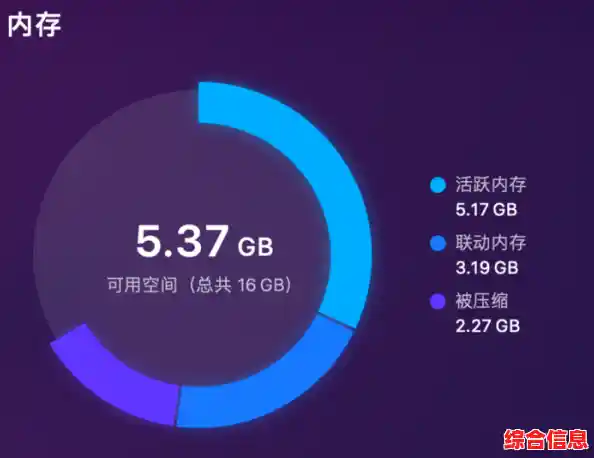
如何判断自己的电脑是否需要升级内存呢?方法很简单,你可以同时打开你平时常用的所有软件,然后同时按下“Ctrl + Shift + Esc”键打开任务管理器,点击“性能”标签页,再选择“内存”,这里你可以看到当前内存的使用量,如果日常使用中,内存使用率经常超过80%,甚至达到90%以上,那么恭喜你,升级内存将会为你带来“焕然一新”的使用体验。
内存条虽然不是电脑中运算能力最强的部件,但它是保障系统流畅度的关键枢纽,它通过提供充足、高速的临时数据空间,彻底解放了CPU的性能,避免了因数据“交通堵塞”而导致的卡顿,如果你的电脑正被卡顿问题困扰,尤其是在多任务处理或运行大型程序时力不从心,那么不妨首先检查一下你的内存,一次简单且性价比往往很高的内存升级,很可能就是让你那台“老伙计”重获新生、告别卡顿的最有效良药。