
保存下来?可能是某个重要的聊天记录,一个有趣的网页,或者是你辛辛苦苦做出来的工作报告,很多人第一个想到的就是用手机拍照,但拍出来的图片往往歪歪扭扭,还带着反光,一点都不清晰,你的电脑本身就自带了很多强大又方便的截屏工具,用好了能让你事半功倍。
我们先从最基础、最常用的方法说起,不管你用的是Windows电脑还是苹果的Mac电脑,它们都有最直接的“全屏截图”。
如果你用Windows电脑,找到键盘上那个写着“PrtSc”或者“Print Screen”的键,按一下,这个操作会把当前整个屏幕的画面复制下来,就像你按了“复制”一样,只不过复制的是整个屏幕,你只需要打开“画图”软件或者Word文档,按“Ctrl+V”粘贴,就能把刚才的截图贴进去,然后进行保存或者编辑,这个方法的好处是绝对不会漏掉屏幕上的任何东西。
如果你用的是苹果Mac电脑,全屏截图就更简单了,同时按住“Command + Shift + 3”这三个键,你会听到“咔嚓”一声,整个屏幕的图片就会自动保存到你的桌面上,连粘贴的步骤都省了,非常方便。
我们很多时候并不需要整个屏幕,可能只想截取某个特定的窗口,或者屏幕上的一小块区域,这时候就需要用到更高级一点的“区域截图”了。

在Windows电脑上,有一个超级好用的工具叫“截图工具”,你可以在开始菜单里找到它,打开后,你可以选择“矩形截图”、“窗口截图”甚至是自由形状截图,想截什么形状就画什么形状,选好区域后,图片会直接在一个小窗口里打开,你可以在上面画点记号、写几个字,然后保存,更快捷的方式是直接按键盘上的“Windows徽标键 + Shift + S”,屏幕会变暗,你可以直接用鼠标拖动选择要截取的区域,选中的部分会被复制到剪贴板,供你粘贴使用。
Mac电脑的区域截图同样快捷,同时按下“Command + Shift + 4”,你的鼠标指针会变成一个带坐标的小十字,这时,你可以用鼠标拖动出一个矩形框,框住你想截取的部分,松开鼠标,图片就自动保存到桌面了,如果你在拖动选框时按住空格键,还可以移动整个选框的位置,进行微调,非常精准。
我们需要的不仅仅是静态图片,可能是一段操作过程,比如教爸妈怎么使用某个软件,或者记录下一个游戏的精彩瞬间,这时候,“录屏”功能就派上用场了。
Windows 10和11系统自带了一个强大的录屏功能,你只需要按下“Windows徽标键 + G”,就会弹出一个游戏栏(即使你不是在玩游戏也能用),点击中间那个圆圆的录制按钮,或者按“Win + Alt + R”,就可以开始录制屏幕了,录完之后,视频会自动保存到一个专门的文件夹里。
Mac电脑的录屏功能藏在“截图工具”里,按下“Command + Shift + 5”,屏幕底部会出现一个控制条,上面不仅有截图选项,还有录制整个屏幕和录制选定区域的按钮,点击录制按钮,倒数三秒后就开始录制了,想结束时再按一下屏幕右上角的停止按钮即可。
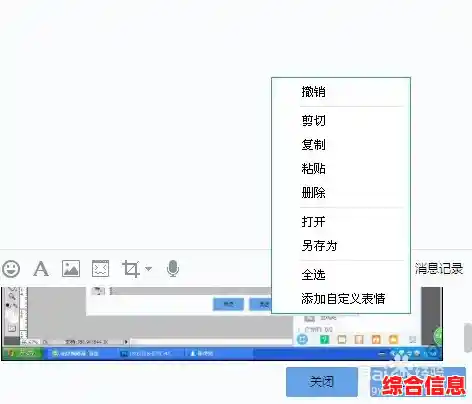
除了这些系统自带的功能,还有一些第三方软件也非常出色,比如Snipaste、QQ截图和微信截图,它们通常有更丰富的编辑功能,比如添加箭头、马赛克、序号等,登录了QQ后,按“Ctrl+Alt+A”就能直接调出截图工具,截完图后可以直接进行标注和编辑,非常符合很多人的使用习惯。
掌握了这些方法,你就可以根据不同的情况选择最合适的工具了,想快速保存整个页面就用全屏截图;只想截取一部分就用区域截图;需要展示动态过程就用屏幕录制,多练习几次,这些快捷键就会变成你的肌肉记忆,到时候截屏就会像复制粘贴一样简单自然,大大提升你的学习和工作效率。