
全面解析正版Windows 11功能:安装设置与高效使用教程
第一部分:为什么选择正版Windows 11?
在你开始之前,理解正版的价值很重要,正版Windows 11意味着你拥有微软官方的授权许可,这不仅仅是法律层面的合规,更关乎你的实际使用体验和安全,使用非正版系统,你可能会遇到各种问题:无法获得关键的安全更新,让你的电脑暴露在病毒和黑客威胁之下;系统可能不稳定,频繁蓝屏或崩溃;你无法获得微软官方的技术支持;很多自定义设置和个人化选项会被锁定,投资正版系统是对你电脑安全和稳定性的最基本保障。
第二部分:安装与初始设置
获取安装介质:
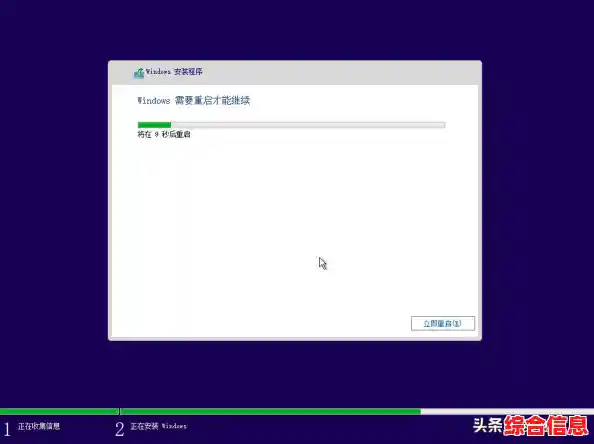
开始安装:
个性化设置:
第三部分:高效使用核心功能与技巧
现在你的系统已经就绪,让我们来看看如何高效使用它。
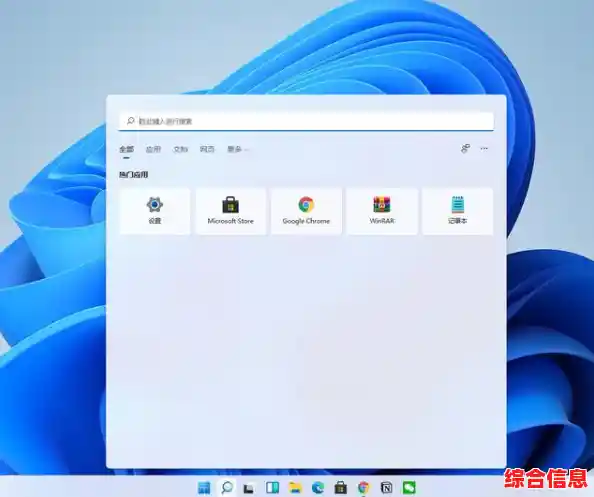
全新的开始菜单和任务栏:
分屏布局(Snap Layouts)——效率神器: 这是Windows 11最实用的功能之一,当你将鼠标悬停在窗口的最大化按钮上时,会弹出几种分屏布局选项,你可以选择将两个、三个甚至四个窗口并排排列,系统会自动调整窗口大小,完美利用屏幕空间,对于需要同时处理多个任务(如一边写文档一边查资料,或同时对比多个表格)这极大地提升了效率。
虚拟桌面——工作生活分开: 如果你用一台电脑处理工作和个人事务,虚拟桌面能帮你保持专注,点击任务栏上的“任务视图”按钮(像一个方形窗口),然后选择“新建桌面”,你可以创建一个“工作”桌面,只打开办公软件和文件;再创建一个“娱乐”桌面,用于看电影、听音乐,这样就能轻松在不同场景间切换,避免所有窗口都挤在一个屏幕上。
Microsoft Store应用商店: 这是下载应用的安全渠道,除了常规的电脑程序,现在它还能直接下载很多安卓应用(通过亚马逊应用商店),你可以在电脑上刷抖音、用手机App点外卖等,实现了手机和电脑的更好融合。
设置中心: 几乎所有的系统调整都可以在“设置”中完成,它的界面比以前的“控制面板”更直观,你可以在这里调整显示效果、声音、蓝牙设备、打印机、默认应用、Windows更新等,花点时间浏览一下“设置”里的各个选项,你会对如何控制自己的电脑有更深的了解。
贴靠组(Snap Groups)——记忆你的布局: 这是分屏布局的延伸,当你设置好一组分屏窗口后,最小化时它们会成为一个“组”,当你从任务栏点击其中一个窗口恢复时,整个窗口组都会一起恢复到你之前设定的布局,非常智能。
第四部分:保持系统健康
希望这份详细的指南能帮助你顺利安装并充分利用正版Windows 11的所有优势,让你的电脑使用体验更安全、更高效、更个性化。