
详细步骤与高效方法解析
微信现在几乎是每个人都在用的工具,不管是联系家人朋友,还是处理工作,都离不开它,我们需要把同一个消息通知给很多人,比如节日祝福、活动通知、重要提醒等等,如果一个一个去发,那得累死,这时候“群发”功能就派上大用场了,但很多人其实不太会用这个功能,或者用起来效率不高,甚至不小心会得罪人,下面我就给你详细拆解一下,怎么用好微信群发,让它既高效又不讨人厌。
第一部分:搞清楚什么是真正的“群发”
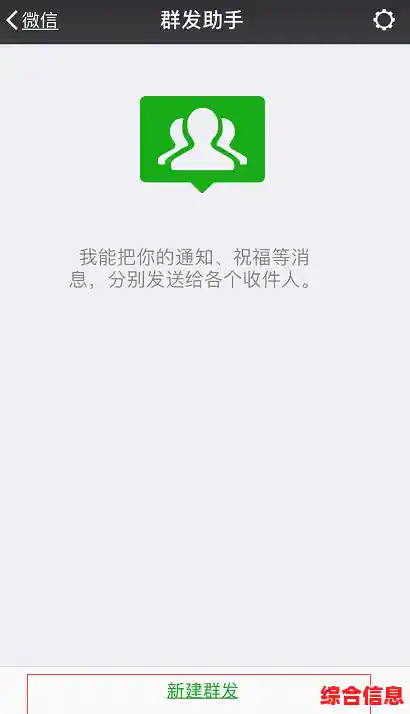
你得明白微信里有两种容易搞混的“群”。 第一种是“微信群”,就是你拉了几十上百个人进去的那个聊天群,在群里发一条消息,所有成员都能看到,这种适合小范围、有共同话题的交流。 第二种就是我们今天要说的“群发消息”功能,这个功能是微信自带的一个工具,它允许你一次性选择多个好友,像发私信一样,把消息单独发送给每一个人,对方收到消息时,看起来就像是你单独跟他聊天一样,不会显示其他人,这个功能藏在微信的“设置”里。
第二部分:手把手教你如何操作群发
步骤其实很简单,跟着做一遍就会了。
好了,消息就这样发出去了,你可以在群发助手的页面里,看到你每次群发的记录。
第三部分:怎么群发才能高效又得体?(这才是重点)
光会操作还不够,用不好很容易变成“骚扰”,下面这些技巧能让你变成群发高手。
分组是王道:别把所有人都当成一样的人。 在群发之前,一定要先给好友打标签,你可以建立“家人”、“同事”、“客户”、“球友”等标签,当你要发一个只有同事才需要知道的通知时,就在选择好友的页面,点击顶部的“搜索”框,然后选择“按标签筛选”,直接勾选“同事”这个标签,一下就全选好了,这样发出去的消息才精准,不会打扰到无关的人。
内容要用心:千万别发那种一看就是复制粘贴的“僵尸”祝福。
时机很重要: 别在深更半夜或者大清早群发消息,这会吵到别人,工作通知最好在工作时间发送,节日祝福在节日当天或前夕发送比较合适。
频率要控制: 群发功能是工具,不是日常沟通方式,不要三天两头就群发一次,尤其是广告信息,频繁刷屏的结果大概率是被屏蔽或拉黑,只有真正重要、对多数人有价值的信息,才值得动用群发。
善用“群发”代替“群聊”进行重要通知: 对于一些非常重要的通知(比如公司放假安排),在微信大群里发很容易被刷屏淹没,这时候,用群发功能单独发给每一个相关同事,能确保每个人都收到,并且可以单独向你确认,效果比在群里@所有人要好。
最后的小提醒: 群发功能很方便,但它始终缺少了一份一对一交流的温度,对于你生命里真正重要的人,比如父母、挚友、关键客户,哪怕只是简单打几个字,单独发一句问候,效果也远胜于任何精美的群发消息,把群发看作一个提高效率的工具,而不是替代真诚沟通的捷径,这样你才能把它用得最好。