你是不是感觉电脑用久了,速度变慢了,玩游戏也没以前流畅了?除了升级硬件,其实还有一个很多人不知道的、能挖掘电脑潜力的方法,那就是刷新BIOS,别被这个词吓到,它听起来很专业,但只要你跟着步骤小心操作,完全可以自己完成,这篇文章就是为你准备的,用最直白的话告诉你什么是BIOS,为什么要刷新它,以及怎么安全地操作。
第一部分:BIOS是什么?为什么刷新它能提升性能?
你可以把BIOS想象成电脑主板上的“总管家”,在你按下开机键到Windows系统画面出现之前的这段时间,就是这位“总管家”在忙活,它负责检查电脑的各个部件(比如CPU、内存、硬盘)是不是都正常,然后才把它们叫醒,把控制权交给操作系统。
刷新BIOS是什么意思呢?就像你的手机需要系统更新来修复漏洞、增加新功能一样,主板的“总管家”BIOS也需要更新,主板厂商会不定期发布新版本的BIOS程序,通过刷新(也叫更新或升级)BIOS,你可以:
- 提升硬件兼容性:新版本的BIOS可能让你能支持更新的CPU,或者能更好地识别大容量硬盘。
- 修复已知问题:解决一些奇怪的蓝屏、死机、USB接口失灵等底层问题。
- 提升系统稳定性和性能:厂商可能会优化代码,让内存控制更高效,CPU调度更聪明,从而带来一些性能提升,尤其是在游戏帧数或者系统响应速度上。
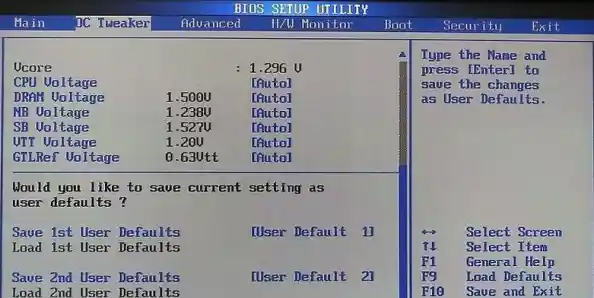
- 增加新功能:比如支持新的超频选项,让你可以更精细地调整电脑性能。
刷新BIOS确实是一个不花钱就能提升电脑表现的好办法。重要警告:这个操作有风险!如果过程中断电或者出错,可能会导致主板“变砖”,也就是彻底无法启动,维修起来非常麻烦,下面的安全建议和详细步骤,请你务必一字一句看清楚。
第二部分:刷新BIOS前的绝对安全准备
在开始之前,做好万全准备是成功的关键,能避免99%的意外。
- 确认是否有必要刷新:如果你的电脑用得好好的,非常稳定,没有任何问题,不刷新”就是最好的选择,不要为了追新而追新,只有当新BIOS明确解决了你正遇到的问题,或者带来了你非常需要的新功能时,才考虑刷新。
- 精准识别你的主板型号和当前BIOS版本:这是最关键的一步,绝对不能搞错,你可以通过以下几种方法查看:
- 方法A(最简单):在电脑开机时,屏幕第一画面通常会显示主板的品牌和型号,同时也会显示当前的BIOS版本号(F60”、“1401”这样的数字),快速按键盘上的“Pause”键可以暂停启动,方便你看清楚。
- 方法B(在系统里看):在Windows系统中,按下“Win + R”键,输入“dxdiag”并回车,在打开的窗口中,“系统型号”通常就是你的主板型号,或者,在命令提示符(cmd)里输入“wmic bios get smbiosbiosversion”可以查看当前BIOS版本。
- 去官网下载正确的BIOS文件:根据你查到的主板型号,去品牌官网(如华硕、技嘉、微星、华擎等)的支持或下载页面,找到你的主板 exact 型号,然后下载最新的BIOS文件。注意:一定要下载对应你主板 exact 型号的文件,差一个字母都不行!
- 准备一个U盘:找一个空白或文件可以清空的U盘,最好是小容量的(比如8GB或16GB),并且格式化成FAT32格式(这是BIOS能识别的最通用格式),把下载好的BIOS文件解压,将解压后得到的那个主要文件(通常是 .CAP、.ROM 等后缀)拷贝到U盘的根目录(就是直接打开U盘看到的位置,不要放在任何文件夹里)。
- 确保供电绝对稳定:这是防止“变砖”的生命线!如果是笔记本电脑,请确保电池电量充足(80%以上)并插上电源适配器,如果是台式机,请务必连接到一个稳定的插座上,最好能接上UPS不同断电源,防止突然停电,刷新过程中,千万不能断电或重启!
第三部分:一步一步教你刷新BIOS
现在主板刷新BIOS越来越方便了,主要有两种方法,推荐第一种。
在BIOS界面内刷新(最推荐、最安全的方法)
- 将存有BIOS文件的U盘插在电脑后面的USB接口上(前面的接口可能供电不稳)。
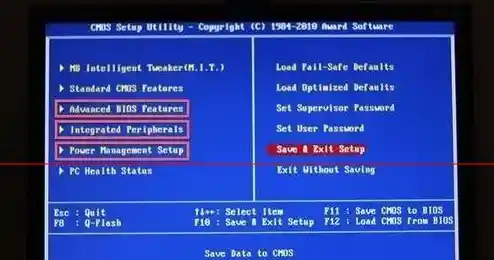
- 重启电脑,在开机出现品牌Logo时,连续按特定的键进入BIOS设置界面(通常是Delete键、F2键或F12键,开机画面上会有提示)。
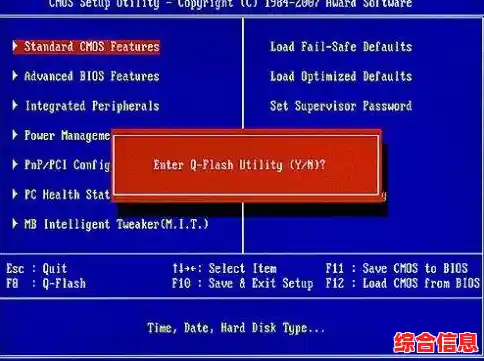
- 进入BIOS界面后,寻找类似“工具”、“Tool”的选项,在里面找到“BIOS升级”、“Q-Flash”、“EZ Flash”、“Instant Flash”等功能的选项(不同品牌名称不同,但意思都一样)。
- 选择这个功能,它会自动扫描你的U盘,然后你找到U盘根目录下的那个BIOS文件,选中它。
- 系统会提示你确认是否要升级,确认文件版本和主板型号无误后,选择“是”或“OK”。
- 电脑会自动开始刷新。你唯一要做的事就是:等待! 屏幕会有进度条,期间屏幕可能会闪烁,风扇可能会高速转动,这都是正常的。绝对不要手动关机、重启或拔掉电源! 这个过程通常需要一两分钟。
- 刷新完成后,电脑会自动重启,这时刷新就成功了。
在Windows系统内刷新(较方便,但风险稍高)
一些主板厂商会提供在Windows系统下运行的刷新工具软件,你只需要在系统里运行这个软件,它会自动联网下载BIOS文件并完成更新,这种方法虽然简单,但因为是在运行着复杂系统的Windows环境下进行,万一系统卡死或报错,风险会比在纯净的BIOS环境下高,除非你非常熟悉,否则更推荐第一种方法。
第四部分:刷新后的收尾工作
刷新完成后,BIOS设置会恢复成出厂状态,所以你需要重新设置你之前调整过的选项,比如启动顺序(让电脑从你的硬盘启动)、开启XMP(让内存运行在标称的高频率)等。
最后再次强调,刷新BIOS是一个有效的进阶技巧,但风险与收益并存,只要你严格按照上述步骤,做好充分准备,胆大心细,就能安全地完成,让你的电脑焕发新的活力,如果在这个过程中有任何不确定,停下来,查清楚再继续,安全永远是第一位的。