
想把Word文档变成PDF,这个需求太常见了,无论是交作业、发简历还是传合同,PDF格式都能保证你的文件在别人电脑上看起来一模一样,但你可能遇到过转换后图片模糊、排版错乱或者文件太大的问题,别急,这份指南会带你走完从选择工具到优化文件的每一步,让你轻松成为转换高手。
第一步:选对工具,事半功倍
用什么工具转PDF,是决定效果的第一步,你不用去找什么复杂昂贵的软件,其实最好的工具可能就在你手边。
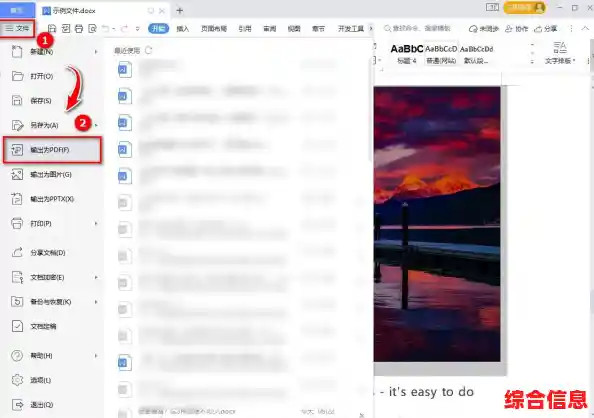
首选:Microsoft Word 自己(最省事) 如果你的电脑上安装了正版的Microsoft Word(2010及以后版本),这就是最完美、最推荐的工具,操作简单到令人发指:点击左上角的【文件】 -> 【另存为】 -> 在“保存类型”里选择【PDF】就行了,它的最大好处是“原汁原味”,因为Word最了解自己的排版,转换效果通常是最接近你原始文档的。
备选:WPS Office(国产利器) 很多人用WPS,它同样内置了强大的PDF转换功能,操作路径和Word几乎一样,WPS的优点是免费功能已经很强大,对中文排版的支持尤其好。
进阶选择:在线转换网站(应急用) 如果你在别人的电脑上,或者电脑没装Office软件,可以用在线网站,比如Smallpdf、iLovePDF这些,把Word文件上传,网站自动转换,你再下载下来,优点是方便,但缺点也很明显:你需要联网,有文件泄露的风险(所以千万别转敏感文件),而且免费版通常有文件大小或次数限制,这只适合偶尔应急。
终极保障:虚拟打印机(万能方法) 这是电脑系统自带的一个神奇功能,你在Word里点击【文件】 -> 【打印】,在选择打印机的地方,不要选真实的打印机,而是选择【Microsoft Print to PDF】或【Adobe PDF】,它的原理是把你的文档“打印”成一个PDF文件,这个方法几乎能处理所有文档的转换,兼容性极高,是解决疑难杂症的法宝。
第二步:转换前的“体检”,杜绝后患
别急着点下“保存”按钮,花一分钟检查一下,能避免99%的转换问题。
检查字体: 这是排版错乱的罪魁祸首,如果你用了些特殊字体(比如从网上下载的漂亮字体),而别人电脑上没有,PDF虽然会尽力保留,但有时也会出问题,最保险的方法是,在Word的“另存为PDF”设置里,找到一个叫“选项”的按钮,勾选“ISO 19005-1 兼容”或者“存档”模式,它会将字体嵌入到PDF里,万无一失。
检查图片和图表: 看看所有图片是不是都清晰,有没有被压缩,在Word的选项里,可以设置默认不压缩图片,以保证最高质量。
最后看一眼排版: 快速翻一遍文档,检查有没有因为一个回车键导致的空白页,或者表格是不是跨页断开了,在Word里调整好,比转换后再去折腾PDF容易一百倍。
第三步:转换后的“微调”与优化
转换完成了,下载下来的PDF文件可能还有些小地方需要完善。
文件太大了怎么办? 如果你的PDF里有很多高清图片,文件体积可能会很大,不方便邮件发送,这时候,可以用一些在线的PDF压缩工具(比如前面提到的Smallpdf),它们能智能地减小文件大小,同时尽量保持清晰度,用Word另存为时,也可以选择“最小文件大小”的选项,但画质牺牲会比较大。
需要合并或拆分吗? 有时候你需要把几个Word文档转成一个PDF,或者把一个长PDF拆开,很多在线工具和专业的PDF软件(比如Adobe Acrobat)都能轻松做到,WPS的PDF工具包也提供这些功能。
加上一层保护: PDF的优势是可以设置密码保护,如果你转换的是合同、简历等包含个人隐私的文件,在另存为PDF时,可以找到“工具” -> “安全”选项,给文件设置一个打开密码或修改密码,这样就更安全了。
总结一下核心要点:
记住这个流程:优先用Word软件自身转换 -> 转换前重点检查字体和排版 -> 转换后根据需要用工具优化文件大小和安全性。
多试几次,熟悉了你就会发现,把Word转成一份漂亮专业的PDF文件,真的就是点几下鼠标的事儿,关键在于养成检查的好习惯,这样才能确保你发出的每一份PDF都完美无缺。