
你知道吗?保护你的秘密,有时候就是从最简单的一步开始的,就像你出门会记得锁门一样,给你的电脑设个开机密码,就是给它在数字世界里上了一把最基础的锁,别觉得麻烦,也别以为电脑里没什么重要东西就不需要,你的聊天记录、照片、浏览历史,甚至自动保存的网站密码,都是你的个人隐私,都值得被保护,我们就来手把手地、像朋友聊天一样,把这个事情说清楚,让你轻松搞定它。
咱们先从最常用的Windows系统说起,如果你用的是Windows 10或者Windows 11,方法几乎一模一样,非常简单。
第一步,找到“设置”,你可以用鼠标点击屏幕左下角的“开始”按钮,就是那个像窗户一样的标志,然后点击那个像齿轮的图标,那就是“设置”,或者更简单,直接按一下键盘上的Windows标志键 + I键,设置窗口就会“啪”一下弹出来。
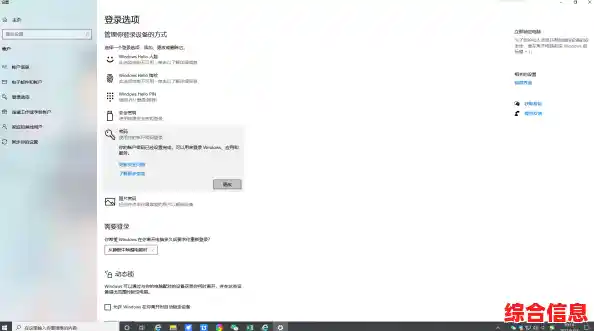
第二步,在设置里面,找到“账户”这个选项,点进去,这里就像是管理你这台电脑上所有用户信息的大本营。
第三步,进去之后,你会看到左边有一排菜单,点击其中的“登录选项”,这个“登录选项”,就是专门管理你怎么进入电脑的地方。
重点来了,在右边的页面上,你会看到“密码”这个区域,它的下面会有一个“添加”按钮(如果你从来没设过密码的话)或者“更改”按钮(如果你之前设过现在想换一个),我们点击它。
第四步,系统会弹出一个窗口让你输入新密码,这里通常会让你输入三次:
第一次是“新密码”:这就是你以后开机要输入的密码了,设置密码有个小窍门,别用太简单的,123456”或者“password”,也别用你的生日、名字拼音,这些太容易被猜到了,最好是字母(大小写混着用更好)、数字和符号的组合,哪怕只是一个简单的单词后面加个你的幸运数字和感叹号,Apple2024!”,安全性也会高很多,你自己一定要记得住哦!
第二次是“确认新密码”:就是把上面那个密码一模一样地再输入一遍,这是为了防止你第一次输错了自己还不知道。
第三次是“密码提示”:这个很有意思,你可以设置一个只有你自己看得懂的提示,比如你的密码是和某个特别的日子有关,你可以写“我最重要的一天”,注意啦!这个提示是会被所有能看到你登录屏幕的人看到的,所以千万别直接把密码写上去,或者提示得太明显,它只是在你实在想不起来的时候,给你一个模糊的提醒。
都填好之后,点击“下一步”,然后再点“完成”,好啦!大功告成!你的电脑现在就有了一把坚固的小锁。
你可能会问,那我设完密码之后会怎么样呢?很简单,以后每次开机,或者电脑休眠后唤醒,屏幕上都会出现一个界面,让你输入刚才设置的密码,输对了,才能进入桌面,看到你的所有文件和应用,输错了,可就进不去了,就像用错了钥匙开不了门一样。
说完了Windows,我们顺便也提一下苹果的Mac电脑,因为操作同样不复杂。
如果你用的是Mac,请点击屏幕左上角的那个小苹果图标,然后在弹出的菜单里选择“系统设置”或者“系统偏好设置”(不同版本的MacOS名字略有不同)。
进去之后,找到并点击“用户与群组”,你会发现这个界面和Windows有点似曾相识,点击左下角的那把锁图标,它可能会要求你输入当前电脑的管理员密码来解锁设置(如果你之前设过的话),解锁后,在左边的用户列表里选择你的账户,然后点击右边的“更改密码”。
接下来也是类似的,输入“旧密码”(如果之前有的话)、 “新密码”、“验证”(再输一遍新密码),还可以写个“密码提示”,最后点击“更改密码”就完成了,Mac的开机密码同样会在你开机或唤醒电脑时生效。
看,是不是没有想象中那么难?整个过程花不了你五分钟,但却能给你带来长久的安心,尤其是在办公室、宿舍或者和家人共用的电脑上,这个小小的密码能清晰地划出一条界限,保护你的小天地不被无意间窥探。
开机密码只是隐私保护的第一步,就像家里的大门锁,后面你还可以给重要的文件夹设密码、谨慎对待陌生链接、定期清理浏览器缓存等等,但无论如何,先把这第一步走稳了,从给电脑上个锁开始,养成保护自己隐私的好习惯,就放下手机,去给你的电脑设置一个只有你知道的秘密口令吧