
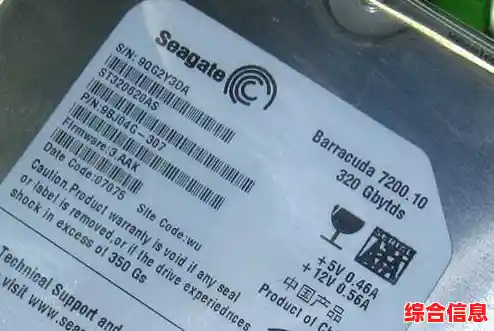
想知道你的电脑硬盘的“身份证号码”吗?这个号码就是硬盘序列号,它是制造商赋予每块硬盘的唯一标识,你可能因为需要联系客服报修、查询真伪、或者管理公司资产等各种原因需要找到它,别担心,这个过程一点也不复杂,不需要拆开机箱,也不需要你是电脑高手,下面我就给你介绍几种最简单、最直接的方法,不管你是用Windows电脑还是Mac,都能快速找到它。
使用命令提示符(最常用、最直接)
这是Windows系统下最经典、最强大的方法,只需要输入一行简单的命令。
打开命令提示符窗口:
Win 键(就是带有Windows图标的键)和 R 键,会弹出一个“运行”小窗口。cmd,然后按回车键或者点击“确定”。输入神奇的命令:
wmic diskdrive get serialnumber查看结果:
这个方法几乎适用于所有Windows系统,非常可靠。
使用Windows PowerShell(新式选择)
PowerShell是比命令提示符更现代一些的工具,在Windows 10和Windows 11中更容易找到。
打开PowerShell:
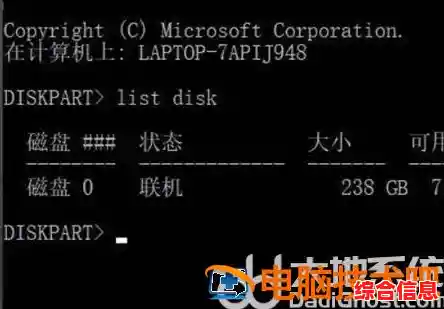
Win + S 键),输入“PowerShell”。输入命令:
Get-WmiObject -Class Win32_PhysicalMedia | Format-List SerialNumber获取序列号:
屏幕上会显示出SerialNumber的信息,这就是你要的硬盘序列号,如果有多块硬盘,也会一并显示。
借助第三方小工具(图形界面,一目了然)
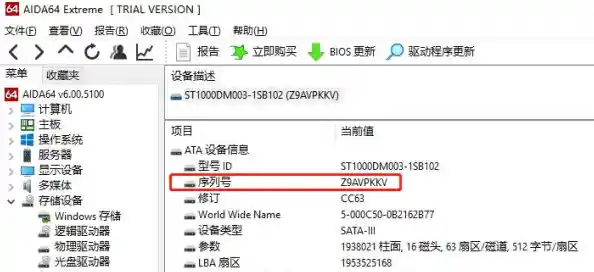
如果你实在不想敲命令,觉得那个黑乎乎的窗口有点吓人,那么使用一些免费的硬件检测小软件是更好的选择,这些软件通常界面友好,信息展示得非常全面和直观。
针对苹果Mac电脑用户的方法
Mac用户的操作同样非常简单,不需要安装任何额外软件。
一个需要注意的小情况
你可能会发现通过软件查看到的序列号,和硬盘标签上印刷的物理序列号最后几位不一样,这通常不是错误,可能是因为软件读取的是硬盘固件中的完整序列号,而标签上可能因为排版空间问题省略了前面的某些固定代码或空格,只要中间的核心部分能对上,就是正常的,如果是为了报修,提供通过命令查到的完整序列号给官方客服是最稳妥的。
最后的小小提醒
查询硬盘序列号这个操作本身是完全安全的,不会对你的电脑和硬盘数据造成任何损害,你可以放心尝试,上面这些方法,无论是命令还是工具,都是最常用和最安全的,选择你觉得最顺手的一种就行,希望这份指南能帮你轻松搞定硬盘序列号的查询问题!