
遇到Win11安装难题?详细解决方案在这里,一步到位!

德秋英 2 2025-12-10 12:05:15

遇到Win11安装难题?详细解决方案在这里,一步到位!

你是不是也兴冲冲地想要升级到Windows 11,结果却被各种报错、卡住或者根本不让安装的问题搞得头大?别着急,这太常见了,新系统总会遇到各种兼容性问题,但大多数问题都是有办法解决的,咱们不扯那些难懂的专业术语,就一步步来,看看怎么把这些拦路虎一个个踢开。

第一大关:硬件检测不过,根本没法安装

这是最让人郁闷的情况,你下载了微软的官方检测工具“电脑健康状况检查”,一运行,它直接告诉你“此电脑不满足Windows 11系统要求”,别急着放弃,问题通常出在下面几个地方:
遇到Win11安装难题?详细解决方案在这里,一步到位!

  1. TPM 2.0没开启:这是最大的“拦路虎”,TPM是个安全芯片,Win11强制要求,很多电脑其实都支持,只是默认在主板BIOS设置里是关闭的。

    • 怎么办:重启你的电脑,在开机出现品牌Logo的时候,疯狂按特定的键(通常是F2、Delete、F12,不同电脑不一样,可以搜一下你的电脑品牌+“进入BIOS”),进入一个蓝蓝的、看起来很古老的设置界面(这就是BIOS/UEFI设置),在里面找到“Security”或者“高级”选项,寻找“TPM”相关的字眼,TPM Device”、“PTT”、“安全设备”,把它从“Disable”改成“Enable”,保存设置并重启,再运行检测工具,很可能就通过了。
  2. 启动模式不对:Win11要求电脑必须是UEFI启动模式,并且磁盘分区是GPT格式,而不能是老的Legacy模式和MBR分区。

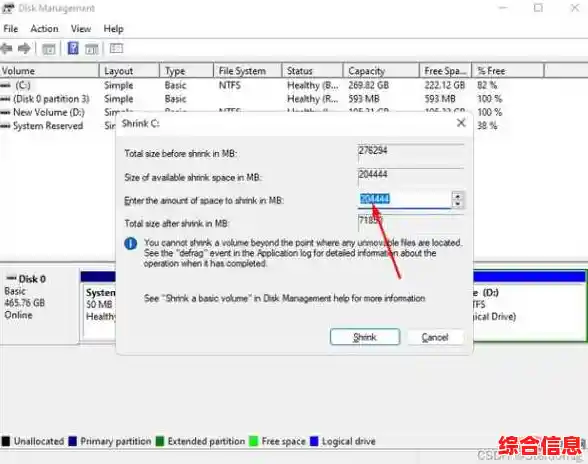
    • 怎么查:在现在Win10或Win7的系统里,右键点击“此电脑”,选择“管理”,再进入“磁盘管理”,找到你的系统盘(通常是C盘所在的那个磁盘),右键点击磁盘标签(磁盘0”),选择“属性”,再点“卷”标签页,看“分区样式”那里,如果是“主引导记录(MBR)”,那就需要转换。
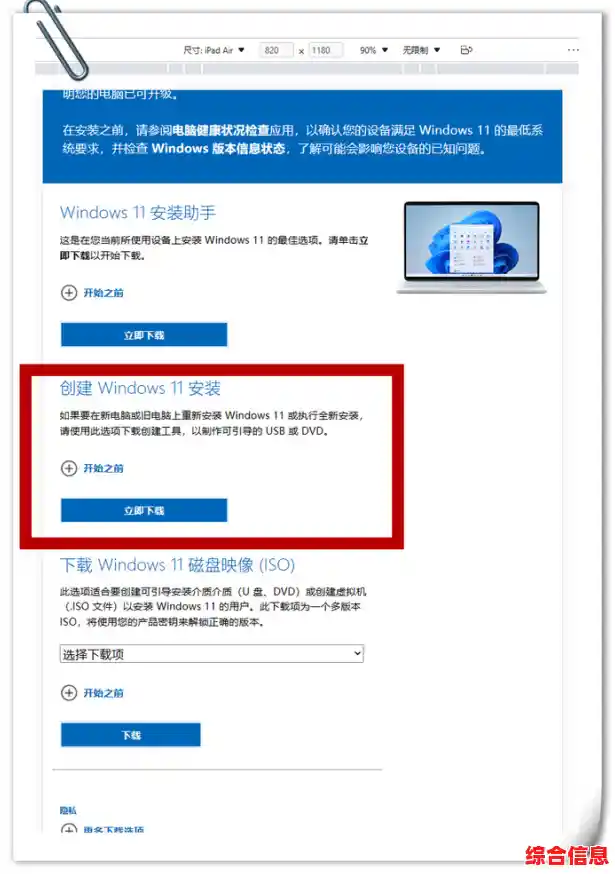
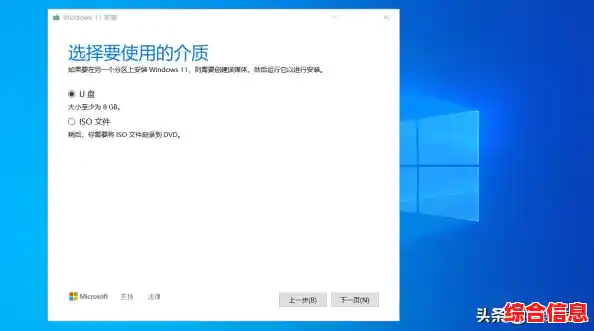
    • 怎么办:转换过程会清空整个磁盘,所以一定要先备份所有重要数据! 然后你可以使用微软官方工具“Media Creation Tool”制作Win11安装U盘,从U盘启动安装时,在分区那一步删除所有分区,直接选择未分配空间安装,安装程序会自动帮你配置成GPT格式。
  3. CPU太老或内存不够:微软官方有严格的CPU型号列表,比如英特尔要8代酷睿以上,如果你的CPU确实不在支持列表里,官方途径是没法升级的,内存则需要至少4GB,如果硬件实在不达标,但又非常想体验,可以尝试后面会提到的“非官方方法”。
    遇到Win11安装难题?详细解决方案在这里,一步到位!

第二大关:安装过程中卡住、报错或蓝屏

好不容易通过了检测,安装过程又出幺蛾子。

  1. 卡在某个百分比不动了:比如卡在“正在准备安装”或者某个百分比很久,这通常是网络问题或后台程序冲突。
    遇到Win11安装难题?详细解决方案在这里,一步到位!

    • 怎么办:最有用的方法就是断网安装,在安装程序界面,到了“联网”那一步,不要连Wi-Fi或网线,可以按Shift + F10(有的笔记本可能要按Fn+Shift+F10)调出命令提示符窗口,输入OOBE\BYPASSNRO然后回车,电脑会自动重启,然后就会出现“我没有Internet连接”的选项,选择它继续,这样可以跳过大量在线更新和账户检查,极大提高成功率,在运行安装程序前,尽量关闭所有杀毒软件、后台运行的程序。
  2. 出现各种错误代码:比如0x800700xx之类的。

    • 怎么办:别慌,记下完整的错误代码,然后直接用百度或Bing搜索“Win11安装错误 0x800700xx”(把xx换成你的具体数字),微软社区和很多技术论坛上都有针对每个错误代码的详细解决方案,通常很管用,常见原因包括安装文件损坏(重新下载镜像)、磁盘空间不足(清理C盘)、驱动冲突(在安装时拔掉不必要的U盘、打印机等外设)。

第三大关:针对老旧电脑的“终极大法”

如果你的电脑因为CPU太老(比如7代酷睿甚至更早)被官方拒之门外,但你自己觉得电脑性能还行,愿意承担一点点潜在的不稳定风险,可以尝试修改注册表绕过检测。

警告:此方法非官方支持,可能未来无法接收更新或存在兼容性问题,请谨慎操作,并务必提前备份所有重要数据!

  1. 用前面的方法制作好Win11安装U盘。
  2. 从U盘启动,开始安装。
  3. 当出现“这台电脑无法运行Windows 11”的提示页面时,不要点返回!这时按键盘上的Shift + F10,会打开命令提示符窗口。
  4. 输入regedit并按回车,打开注册表编辑器。
  5. 在左侧目录树中,依次展开找到:HKEY_LOCAL_MACHINE\SYSTEM\Setup
  6. Setup上右键,选择“新建”->“项”,并将新项命名为LabConfig
  7. 选中新建的LabConfig项,在右侧空白处右键,选择“新建”->“DWORD (32位)值”,创建两个这样的值,分别命名为:
    • BypassTPMCheck,并将其值数据改为1
    • BypassSecureBootCheck,并将其值数据改为1
    • (如果还提示CPU问题,可以再创建一个BypassCPUCheck,值也设为1
  8. 关闭注册表编辑器和命令提示符窗口,然后点击安装界面上的“上一步”箭头返回,再点“下一步”继续安装,你会发现,硬件检测就被绕过去了,安装可以继续。

最后的小贴士

  • 备份!备份!备份! 重要的事情说三遍,无论用哪种方法升级,都请一定先把C盘重要的文件、桌面上的资料备份到移动硬盘或云盘。
  • 使用微软官方工具:尽量从微软官网下载“Windows 11 安装助手”或“Media Creation Tool”来升级或制作安装盘,避免使用来路不明的Ghost系统,减少问题。
  • 耐心:安装过程,特别是第一次开机的配置,可能会比较慢,多给它一点时间。

希望这些实实在在的步骤能帮你顺利装上Windows 11!如果遇到具体问题,欢迎随时再来问,祝你成功!

上一篇:vivo用户专属福利!弹壳特攻队vivo版》畅快战斗岂容错过?
下一篇:成为解密达人的机会就在眼前,浴室》你真的不试试?
相关文章