

Excel高效操作秘籍:快捷键全解析,轻松成为表格处理达人!
你是不是经常对着Excel表格一坐就是几个小时,感觉眼睛都快看花了,手也点鼠标点得发酸?处理数据、做报表本该是展现你分析能力的好机会,可别把时间都浪费在重复的点击和寻找菜单上,我们就来彻底解放你的双手,掌握这些快捷键,你就能像高手一样在数据间穿梭自如,效率翻倍!
第一部分:基础入门,告别鼠标乱点
刚开始,我们先学几个最常用、最能立刻见效的快捷键,让你马上感受到“快”的乐趣。
快速选中大片数据:Ctrl + Shift + 方向键 想象一下,你的表格有几百行数据,别再傻傻地用鼠标拖着滚轮往下拉了!你只需要点击数据区域最开头的那个单元格,然后按住Ctrl、Shift和向下的箭头键(↓),唰的一下,光标就会像坐滑梯一样,瞬间选中这一列所有连续的数据,上下左右四个方向键都一样好用,帮你快速框选任意方向的连续区域。

一秒跳转到表格的“天涯海角”:Ctrl + 方向键 如果你只是想快速跳到表格的最后一行或最后一列,看看总共有多少数据,而不需要选中它们,那就用Ctrl + 方向键,按Ctrl + ↓,无论你的表格有多长,光标都会立刻跳到这一列最后一个有数据的单元格,这是浏览大型表格的必备神技。
无敌的“万能钥匙”:Ctrl + C / Ctrl + V / Ctrl + X 复制、粘贴、剪切,这三个命令估计是你用得最多的,但你真的用对了吗?高手都知道,粘贴完后直接按回车键(Enter),粘贴的内容会固定,而闪烁的虚线选框会自动消失,让你能进行下一步操作,非常流畅。
后悔药和后悔药的解药:Ctrl + Z / Ctrl + Y 操作失误了?别慌,Ctrl + Z 是撤销,可以一步步退回到之前的操作,那如果撤销过头了呢?Ctrl + Y 就是重做,把你撤销的动作再恢复回来,有了它俩,你在表格里就可以大胆尝试,反正有后悔药兜底。
第二部分:效率提升,操作快人一步
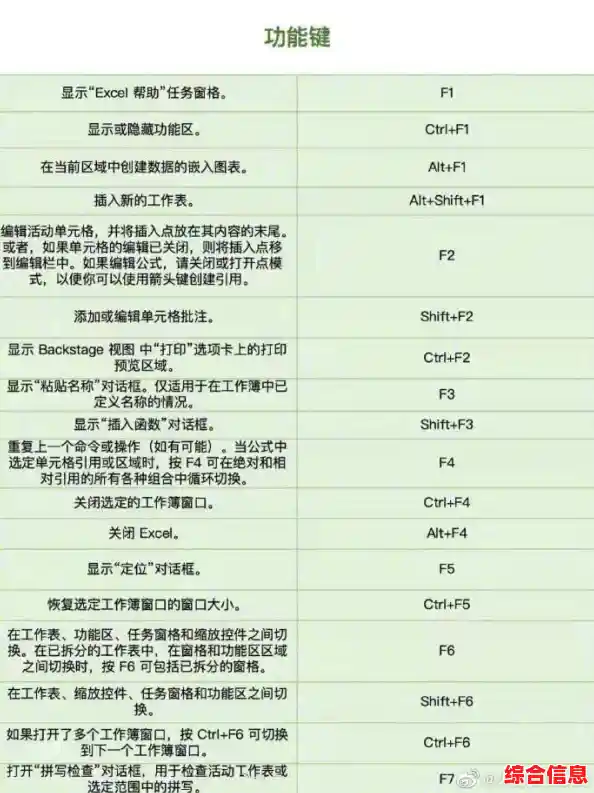
掌握了基础,我们来点更厉害的,这些快捷键能帮你处理更复杂的任务。
一键求和:Alt += 这是Excel里最人性的快捷键之一,你想对一列或一行数字求和,不需要去写复杂的“SUM”公式,你只需要点击要放置求和结果的单元格,然后按下Alt和等号(=),Excel会自动帮你识别旁边可能要求和的数据,并生成求和公式,你只需按回车确认就行了,又快又准!
瞬间插入和删除行列:Ctrl + Shift + “+” / Ctrl + “-” 想插入新的一行?选中一整行,然后按Ctrl、Shift和加号(+),新的一行就插在你选中行的上面了,插入列也是同理,想删除没用的行或列?选中后直接按Ctrl和减号(-),瞬间消失,这比右键再选择“插入”或“删除”快多了。
快速调整行列大小:双击鼠标(附赠技巧) 虽然这不是键盘快捷键,但太实用了必须说一下,当你的单元格文字太长显示不全时,别手动调整列宽,把鼠标移动到列标题(A, B, C...)之间的竖线上,当鼠标变成左右两个箭头时,快速双击一下,列宽就会自动调整到刚好容纳所有内容的宽度,行高也是同样的操作方法。

查找和替换的超级入口:Ctrl + F / Ctrl + H 要在成百上千行数据里找一个特定的词?按Ctrl + F,查找框立刻弹出,如果要批量修改某个词,比如把所有的“北京”改成“北京市”,那就按Ctrl + H,打开替换窗口,输入内容,一键全部替换,省时省力,绝不会漏掉任何一个。
第三部分:高手进阶,玩转数据整理
当你对上面的操作得心应手后,可以挑战一下这些能让数据处理发生质变的快捷键。
一键生成表格:Ctrl + T 这是Excel一个非常强大的功能,选中你的数据区域,按Ctrl + T,会弹出一个对话框,问你的表是否包含标题,点击确定后,你的普通数据区域就变成了一个“超级表格”,这个表格自带筛选按钮,隔行会有颜色区分,而且当你新增数据时,格式和公式会自动扩展,超级方便!
快速删除重复值:Alt > A > M 数据里有重复的行怎么办?不用怕,选中你的数据区域,然后依次按下Alt键、松开,再按A键,再按M键(这是激活“数据”选项卡下“删除重复值”功能的键盘命令),会弹出对话框,选择依据哪些列来删除重复项,确认后,重复的数据就一扫而光了。
瞬间填充高手:Ctrl + E(适用于较新版本Excel) 这个功能太智能了!你有一列全名,你想在旁边一列只提取出姓氏,你只需要在第一个单元格里手动输入对应的姓氏,然后选中这列下面的单元格,直接按Ctrl + E,Excel会智能地识别你的 pattern,把下面所有行的姓氏都自动提取并填充好,拆分、合并、格式化文本都能用它,是真正的效率神器。
成为达人没有捷径,就是多用、多练,刚开始你可能需要看着这张秘籍操作,但只要你强迫自己用上几次,肌肉记忆就会形成,很快,你就会发现处理表格不再是一件枯燥的苦差事,而是一种指尖飞舞的享受,现在就打开一个Excel文件,亲自试试这些神奇的快捷键吧!