想给你的老笔记本再战几年吗?换个CPU可能是最直接有效的性能提升方法,别一听要动CPU就觉得是专业人士才能干的事儿,其实只要你有足够的耐心、细心和一点点动手能力,自己动手完成这件事是完全可能的,这不像插个U盘那么简单,里面有不少门道和风险,今天我们就来详细拆解一下,让你心里有数。
第一步:最关键的准备——你的笔记本能换CPU吗?
这是最重要的一步,如果搞错了,后面所有的步骤都是白费力气,绝大多数现代轻薄本和商务本的CPU是直接焊死在主板上的,你根本没法换,先要确定你的笔记本CPU是可拆卸的。

怎么判断?
- 查型号,看规格: 最靠谱的方法是用你的笔记本具体型号(通常在底部标签上),去网上搜索“你的笔记本型号 + CPU升级”或者“你的笔记本型号 + 拆解”,你会找到很多技术论坛(比如贴吧、知乎、NotebookReview等)的讨论,看看有没有人成功升级过,如果搜到拆机图,重点看CPU部分是不是一个可以撬开的独立插座,而不是一块黑色的芯片被焊死。
- 看年代和系列: 2015年以前的大部分主流性能本、游戏本,以及现在的一些高端移动工作站(比如ThinkPad P系列、戴尔Precision系列),为了维护和升级的便利,会使用可插拔的CPU插座,而绝大多数超极本、轻薄本基本都是一焊到底。
第二步:选择合适的CPU——不是随便买个快的就能用
确定了能换,接下来就是选一颗合适的“心”,这里面的讲究可多了,绝不是买个最新最快的就行。
- 插座匹配是硬道理: CPU插槽类型必须完全一致,比如你的老CPU是PGA封装(针脚在CPU上),你就不能买BGA封装(焊死的)或者LGA封装(针脚在主板上)的CPU,常见的笔记本可更换插座有PGA988、BGA1023等,这个信息需要在你查询型号时一并确认。
- 兼容性是关键: 即使插座一样,主板BIOS也可能不认识新的CPU,最好的办法是去寻找你的笔记本型号官方支持的CPU列表(可能比较难找),或者再次求助网络,看看其他用户成功升级到了哪款CPU,选择别人验证过能点亮的型号,是最稳妥的,能避免很多不必要的麻烦。
- 性能与散热要平衡: 这是非常实际的问题,你不能给一个散热设计很弱的老本子换上一颗发热量巨大的顶级CPU,原本是低电压i5,你换个标准电压的i7,很可能导致电脑因为过热而频繁降频,性能反而发挥不出来,甚至长期使用会损坏主板,升级要适度,选择比原CPU高一到两个档次、热设计功耗(TDP)相近的型号是比较安全的选择。
- 关注二手市场: 因为笔记本CPU更新换代快,市面上全新的可更换移动CPU很少,大部分靠谱的来源是二手拆机件,在淘宝或闲鱼上寻找信誉好的卖家,购买时最好要求测试好能点亮。
第三步:动手更换——胆大心细,慢就是快
工具准备:一套精密的螺丝刀(很多笔记本螺丝非常小)、导热硅脂(一定要买新的,旧的必须换掉)、塑料撬棒(防止划伤外壳)、防静电手环(非必须但建议有)、一个小盒子用来放螺丝(按顺序放好,避免弄混)。
操作流程:
- 完全断电: 不仅关机,一定要拔掉电源适配器,并且把笔记本的电池拆下来!这是安全底线。
- 拆开后盖: 小心地卸下底壳的所有螺丝,有些螺丝可能藏在脚垫或标签下面,注意检查,然后用塑料撬棒慢慢撬开卡扣,不要用蛮力,以免损坏外壳。
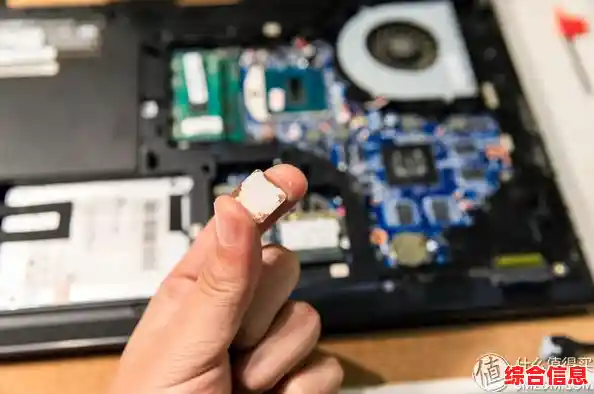
- 找到并拆卸散热模块: 打开后盖后,找到覆盖在CPU和显卡上的铜管和风扇组成的散热系统,通常有几颗螺丝固定,按顺序(一般散热器上会标有数字顺序)对角线方式慢慢拧松,不要一次性把一个拧到底,然后小心地取下整个散热模组。
- 取下旧CPU: 现在你能看到CPU了,在插座的旁边,会有一个小小的锁紧螺丝,通常用一字螺丝刀逆时针旋转大概四分之一圈,就可以解锁,然后就可以轻松地取下旧的CPU了,取的时候要平拿平放。
- 清洁与涂抹新硅脂: 用无绒布(比如眼镜布)和少量高纯度酒精,将CPU核心表面以及散热器底座上干涸的旧硅脂彻底清理干净,然后在新的CPU核心中央挤上大约一粒米或黄豆大小的新导热硅脂,用刮板或手指套轻轻抹平薄薄一层即可,不宜过厚。
- 安装新CPU: 将新CPU放入插座,注意CPU的一个角上通常有个金色三角形标识,插座上也有一个对应的三角形标识,对准这个角轻轻放下去,确保针脚完全入位(不要用力按!),然后顺时针旋转锁紧螺丝,将其固定。
- 装回散热模块: 将散热模组小心地盖回去,严格按照之前相反的顺序,对角线方式依次拧紧螺丝,保证散热器能均匀压紧CPU,力度要适中。
- 复原与测试: 装回主板电池(如果拆了的话)、后盖,接上电源(先别装电池),第一次开机时,可能会黑屏一段时间,主板在识别新硬件,耐心等待,如果能顺利进入BIOS或系统,恭喜你成功了一大半!
第四步:后续工作与风险提醒
进入系统后,最好用CPU-Z等软件确认一下型号是否正确识别,然后可以运行一些压力测试软件(比如AIDA64),监控一段时间内的CPU温度,确保散热正常。
最后必须强调风险: 自行更换CPU有风险,可能导致笔记本无法开机、硬件损坏甚至报废,整个过程需要你对自己的动手能力有清晰的认知,如果你觉得心里没底,或者笔记本对你非常重要,寻求专业人士的帮助是更明智的选择,但如果你喜欢折腾,享受动手的乐趣,那么成功升级后带来的性能提升和成就感,绝对是值得的,祝你好运!