
探索局域网内多台计算机共享打印机的便捷设置技巧

王琦 11 2025-12-10 22:20:49

想让办公室或家里的好几台电脑都能共用一台打印机,其实没那么复杂,不用被那些听起来很专业的词吓到,核心思路就是:把一台电脑直接连上打印机,让它当“主人”(也就是主机),然后告诉局域网里其他的电脑(客机),“嘿,打印机在我这儿,你们想打印就过来找我”,下面我就一步步告诉你具体怎么弄,怎么省事,以及万一碰上问题怎么简单处理。

第一步:选好“主人”电脑并做好准备

你得挑一台电脑作为主机,这台电脑最好是那种经常开着、性能比较稳定、不会动不动就关机或休眠的电脑,用一根USB线把打印机和这台电脑连接好,然后在这台电脑上正常安装好打印机的驱动程序,确保它自己能够正常打印,这是所有共享的基础,一定要先搞定。

第二步:开启主机的“共享”大门

要让主机电脑大方地同意别人使用它的打印机,在Windows系统里(以Win10/11为例),操作很简单:
探索局域网内多台计算机共享打印机的便捷设置技巧

  1. 打开“控制面板”(可以在开始菜单旁边的搜索框里直接搜)。
  2. 找到并点击“网络和 Internet”下的“网络和共享中心”。
  3. 在左边菜单栏,点击“更改高级共享设置”。
  4. 你会看到几个网络配置文件,专用”、“来宾或公用”等,确保你当前使用的网络被设置为“专用网络”(这样信任度更高),在下面找到“文件和打印机共享”这个选项,选择“启用文件和打印机共享”。
  5. 最后点击“保存更改”。

这样,主机就做好了接受打印请求的准备。

第三步:在主机上共享具体的打印机

光打开大门还不够,得指明共享哪台打印机。

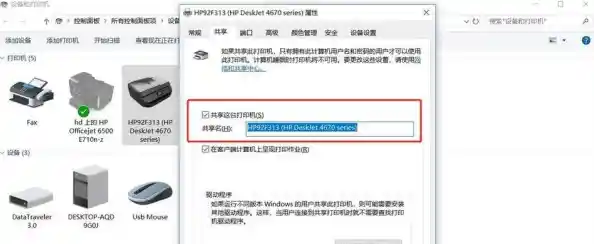
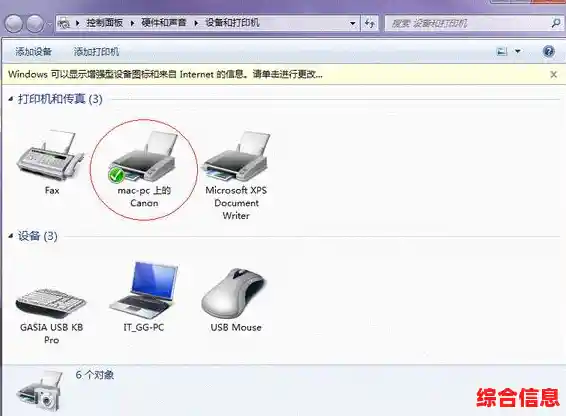
  1. 回到“控制面板”,找到并点击“查看设备和打印机”。
  2. 在你已经安装好的那台打印机图标上,右键点击,选择“打印机属性”。
  3. 在弹出的窗口里,切换到“共享”这个标签页。
  4. 勾选“共享这台打印机”,你可以用一个好记的名字给它起个“共享名”,办公室主力打印机”或者“家用彩色打印机”,这样其他电脑找起来更方便,然后点“确定”。

到此,主机这边的设置就全部完成了,记下这台主机电脑的名字(在“系统”属性里可以看到,比如叫“DESKTOP-ABC123”),后面其他电脑需要用到。
探索局域网内多台计算机共享打印机的便捷设置技巧

第四步:在其他电脑上添加共享打印机

现在轮到其他想共享打印的电脑了,有几种非常便捷的方法可以找到并添加那台共享的打印机。

最省事的技巧一:让系统自动搜索 这是最推荐给新手的方法,几乎不用动脑筋。

  1. 确保这台电脑和主机在同一个局域网里(都连着同一个Wi-Fi或同一个路由器)。
  2. 打开“设置” -> “蓝牙和其他设备” -> “打印机和扫描仪”。
  3. 点击“添加设备”,系统通常会开始自动搜索,如果搜索到了,它就会显示出来,你直接点击“添加设备”就可以了,有时候可能需要点一下“手动添加”旁边的“刷新”按钮促使其搜索。

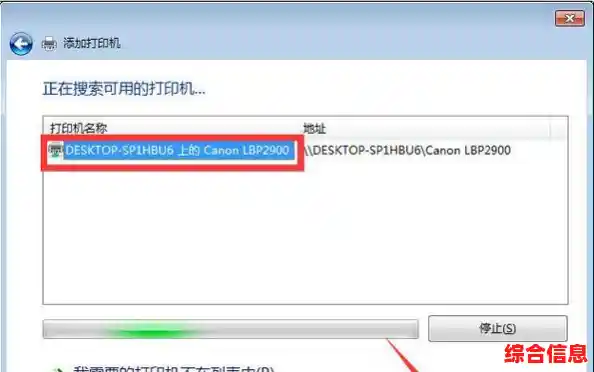
通过“网络”文件夹浏览 如果自动搜索没找到,可以试试这个像在文件夹里找文件一样的方法。
探索局域网内多台计算机共享打印机的便捷设置技巧

  1. 打开桌面上的“此电脑”(或“计算机”)。
  2. 在左侧的导航栏里,找到并点击“网络”,系统可能会提示你要开启网络发现,你点“是”就行。
  3. 稍等一会儿,你会看到局域网里所有开启了共享的电脑图标,找到你之前记下的那台主机电脑的名字(比如DESKTOP-ABC123),双击打开它。
  4. 里面应该就能看到那台共享打印机的图标了,双击这个打印机图标,系统会自动帮你安装所需的驱动,然后就会添加成功。

使用“添加打印机”向导手动输入地址 这是最直接、最可靠的方法,特别是当前两种方法不灵的时候。

  1. 在“打印机和扫描仪”设置页面,点击“添加打印机或扫描仪”。
  2. 当它显示“我想要的打印机不在列表中”时,点击它。
  3. 在新窗口中,选择“按名称选择共享打印机”。
  4. 在地址栏里,按照这个格式输入:\\主机的计算机名\打印机的共享名\\DESKTOP-ABC123\办公室主力打印机
    • 小窍门:如果你记不住主机的名字或共享名,可以在这台电脑上按键盘的Win+R键,输入\\主机的计算机名(比如\\DESKTOP-ABC123)然后回车,就能看到主机共享的所有资源,包括打印机,然后把打印机的名字复制过来就行。
  5. 点击“下一步”,系统会连接主机并安装驱动,完成后就可以用了。

第五步:测试和可能的小麻烦处理

在所有电脑上都添加好共享打印机后,最好都打印个测试页试试(在打印机属性里就有这个选项),如果遇到问题,先检查这几个最简单的点:

  • 主机开机了吗? 主机电脑必须开着,其他电脑才能打印。
  • 都在一个网络吗? 确保所有电脑连的是同一个Wi-Fi或同一个路由器分出来的网线。
  • 主机防火墙拦住了? 有时候主机的Windows防火墙可能会阻止共享,可以暂时关闭防火墙试试,如果行了,再在防火墙设置里给“文件和打印机共享”放行。
  • 驱动问题? 客机电脑在添加打印机时,如果系统找不到合适的驱动,可能会提示你安装,通常Windows自带的驱动就够用了,如果不行,可以去打印机官网下载一个对应型号的通用驱动手动安装。

还有一个非常实用的技巧:如果你希望某台客机电脑能像使用本地打印机一样默认使用这台共享打印机,可以在添加成功后,在“打印机和扫描仪”设置里把它“设为默认打印机”,这样每次打印时,就不用再手动选择了。

共享打印机的核心就是“主机设置共享,客机通过网络找到它”,掌握了这几种添加方法,特别是手动输入地址那一招,基本上就能应对绝大多数情况了,多试几次,你就会发现这其实是一件很简单的事情。

上一篇:驾驶技巧够硬?来《极限摩托》证明你的反应速度!
下一篇:一步步教您取消开机密码:确保设备便捷访问与数据安全
相关文章