
Win11更新后右键无压缩选项?这些修复方案请收藏
你是不是也遇到了这种烦心事?刚给电脑升级完Windows 11,想压缩个文件,结果在文件夹上右键一看,傻眼了——那个熟悉的“压缩到ZIP文件”选项不见了!别着急,这可不是你一个人遇到的问题,很多人在系统更新后都碰到了,这通常不是啥大毛病,多半是系统更新过程中一些设置被重置或者小部件卡壳了,下面我就给你列出一大堆解决办法,从简单到复杂,你一个一个试试,基本上都能搞定。
试试最省事的万能重启
你可别小看重启电脑这一招,Windows系统在更新后,一些后台进程或者上下文菜单的缓存可能没有正确加载,导致右键菜单显示不完整,这就像手机卡住了,重启一下往往有奇效,请务必点击“开始”菜单,选择“电源”,然后点击“重启”,而不是“关机”再手动开机,因为“重启”会彻底清空系统内存并重新加载所有核心进程,而“关机”在Win10和Win11里可能是一种深度休眠状态,不一定能完全重置所有设置,重启后,随便找个文件或文件夹右键看看,说不定压缩选项就神奇地回来了。
检查一下,是不是文件资源管理器卡住了?
如果重启大法不好使,那可能是专门负责管理桌面和文件窗口的“文件资源管理器”进程卡住了,我们可以手动让它重启一下,这不会丢失任何文件,放心操作。
Ctrl + Shift + Esc 键,打开“任务管理器”。终极简单方案:使用发送到功能
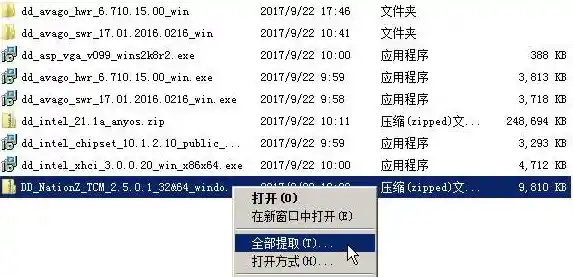
在彻底解决菜单问题之前,有个临时的替代方法也很好用,你右键点击想要压缩的文件或文件夹,然后选择“显示更多选项”,这会打开那个传统的、更长的完整右键菜单,在这个菜单里,把鼠标移动到“发送到(N)”这个选项上,在它的子菜单里,你应该能看到“压缩(zipped)文件夹”的选项,点击它,一样可以完成压缩,虽然多了一步,但至少能应急。
深入一点:可能是压缩文件夹功能被禁用了
系统更新可能会错误地修改注册表,导致压缩功能被关掉了,我们需要手动把它找回来,这个方法需要动一下注册表,稍微复杂点,但你只要一步步跟着做就没问题。 重要提醒:修改注册表有风险,操作前最好备份一下。
Win + R 键,打开“运行”对话框。regedit,然后按回车,打开注册表编辑器。计算机\HKEY_CLASSES_ROOT\Directory\Background\shellex\ContextMenuHandlersContextMenuHandlers 文件夹下,查找一个名为 {BB64F8A7-BEE7-4E1A-AB8D-7D8273F7FDB6} 的项,如果找不到它,那问题就出在这里了。ContextMenuHandlers 上右键,选择“新建” -> “项”。{BB64F8A7-BEE7-4E1A-AB8D-7D8273F7FDB6}{BB64F8A7-BEE7-4E1A-AB8D-7D8273F7FDB6}检查系统自带功能是否完整
还有一种可能性,就是系统更新时,负责压缩功能的系统文件可能损坏或丢失了,我们可以用Windows系统自带的“疑难解答”功能来修复一下。
最后的手段:创建新的本地用户账户
如果以上所有方法都失败了,那问题可能出在你当前用户账户的配置文件中,这个配置文件可能在更新过程中损坏了,我们可以创建一个新的本地管理员账户,看看在新账户里是否正常。
希望这些方法能帮你解决右键菜单丢失压缩选项的烦恼!大部分情况下,前两三种方法就能搞定,如果问题依旧,再尝试后面的高级方法,祝你顺利!