

想要调整家里的Wi-Fi密码、看看谁连接了你的网络,或者解决一下网络卡顿的问题,你首先需要登录到路由器的管理后台,这听起来可能有点技术性,但其实过程非常简单,就像用钥匙打开自己家的门一样,只要你跟着下面的步骤一步步来,几分钟内就能轻松搞定。
第一步:找到进入路由器的“门牌号”
想象一下,路由器就像一座建在你家网络里的小房子,要进入它,你需要知道它的具体地址,这个地址通常被称为“IP地址”,最常见的两个地址是 168.1.1 和 168.0.1,绝大多数路由器都使用这两个地址中的一个。
那怎么确定你家的路由器用的是哪个呢?这里有几个简单的方法:
Windows 键和 R 键,会弹出“运行”小窗口。cmd 然后按回车,会打开一个黑色的命令提示符窗口。ipconfig 然后按回车。第二步:连接上路由器的网络
这很好理解,你要管理路由器,当然得先连上它发出的网络,无论是用电脑(通过网线连接最稳定)还是手机、平板,都必须先连接到你要设置的那个路由器的Wi-Fi信号上,如果你是想修复无法上网的问题,那么用网线将电脑直接连接到路由器的任何一个LAN口(通常颜色和WAN口不同,WAN口是接外面进来的网线的),是最可靠的方式。
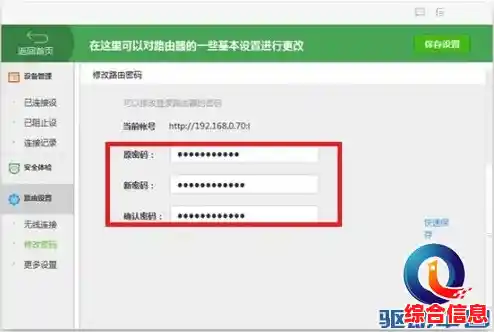
第三步:打开“大门”——输入登录地址
打开你常用的浏览器,比如谷歌浏览器、微软Edge、火狐浏览器或者苹果Safari都可以,在浏览器顶部的地址栏里(就是平时输入www.xxx.com的地方),直接输入你在第一步找到的那个IP地址,168.1.1,然后按回车。
重要提示: 千万不要在百度、谷歌这类搜索框里输入,一定要在顶部的地址栏里输入,否则你打开的将是搜索页面,而不是登录页面。
第四步:出示“身份证”——输入用户名和密码
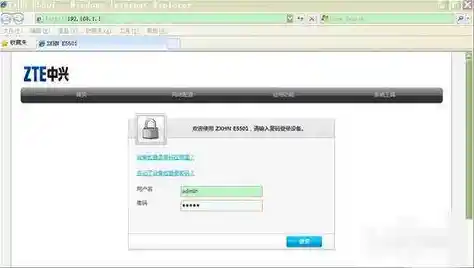
按下回车后,浏览器会跳转到一个登录页面,通常会要求你输入用户名和密码,这里说的不是你的Wi-Fi密码,而是路由器的管理密码,这个密码同样有几种方式可以找到:
admin,默认密码也可能是 admin 或者是空的(即不输入任何东西),有些新路由器会使用一个独立的默认密码,比如一串随机的字母数字组合。第五步:开始探索和管理你的网络
输入正确的用户名和密码后,你就成功进入了路由器的管理后台!你会看到一个有多种选项的界面,虽然不同品牌的路由器界面样子不太一样,但基本功能都差不多,你可以像逛超市一样,在不同的“区域”进行设置:
遇到问题怎么办?
登录路由器管理后台并不复杂,核心就是找到正确的“门牌号”(IP地址)和“钥匙”(用户名和密码),一旦进去,你就能全面掌控你的家庭网络,让它更安全、更符合你的使用习惯,花几分钟熟悉一下这个过程,你会发现自己处理很多常见的网络小问题变得轻而易举。