
想知道怎么打开电脑里那个能管东管西的“组策略编辑器”吗?它就像是你电脑系统设置的“后台管理面板”,能让你调整一些普通设置里找不到的选项,虽然听起来有点技术性,但打开它的方法其实非常多,而且都很简单,下面就来一一列举,你可以挑一个最顺手的方法来用。
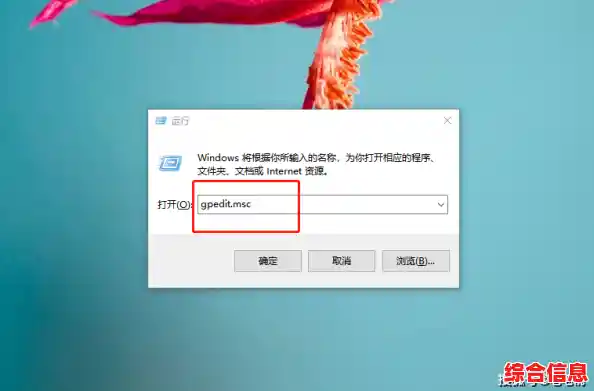
最直接的方法就是用“运行”对话框,这个方法非常快,适合经常用的人,你只需要同时按下键盘上的 Windows 徽标键 + R,会弹出一个叫“运行”的小窗口,在这个小窗口的输入框里,准确地输入 gpedit.msc,然后按一下回车键或者点击“确定”,唰的一下,组策略编辑器窗口就打开了,这里的“gpedit.msc”其实就是“Group Policy Editor Microsoft Management Console”的缩写,你可以把它当成打开这个工具的“暗号”。
如果你记不住这个命令,或者觉得输命令麻烦,那用搜索功能是最省事的,这个方法特别直观,就像你在手机里找App一样,直接点击任务栏上的“搜索”图标(或者按 Windows + S 键),然后在搜索框里输入“组策略”或者“编辑组策略”,你甚至不需要输全,只输入“组策”两个字,搜索结果里大概率就会出现“编辑组策略(控制面板)”这个最佳匹配项,直接用鼠标点击它,就能顺利打开,这是Windows 11推荐的方式,对新手最友好。
对于习惯用“开始菜单”从这里也能找到入口,点击任务栏左下角的“开始”按钮,在所有应用列表里慢慢找,你可以按字母顺序找到“Windows 工具”这个文件夹,点进去,里面汇集了很多系统管理工具,其中就有“组策略编辑器”,双击它的图标,效果和前面两种方法是一样的,这个方法的好处是能看到所有系统工具,方便你探索其他功能。
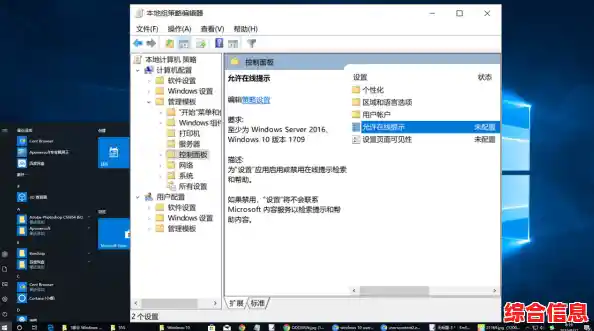
如果你已经打开了“控制面板”,也可以从这里绕过去,首先通过搜索或者开始菜单打开“控制面板”,将查看方式改为“大图标”或“小图标”,这样能看见所有选项,然后找到“管理工具”并点击进入,在随后打开的窗口里,你就能找到“组策略编辑器”的快捷方式了,这个方法步骤稍微多一点,但如果你正好在控制面板里处理其他事情,会很方便。
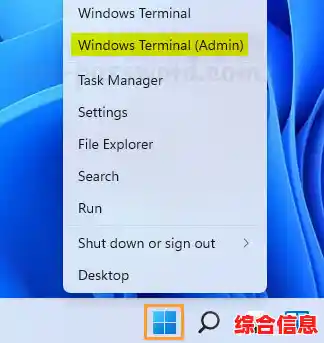
前面几种方法都需要用鼠标点来点去,那有没有更酷、更快捷的键盘操作呢?有,那就是“Windows终端”或“命令提示符”,你可以直接在开始菜单的搜索里输入“cmd”或“Windows 终端”来打开它,无论打开哪一个,都会出现一个黑色的命令窗口,你只需要在里面输入那个熟悉的命令——gpedit.msc,然后按下回车键,编辑器照样会启动,这个方法看起来最像“高手”,但其实操作起来一点也不难。
还有一个非常灵活的方法,就是创建快捷方式,如果你打算经常使用组策略编辑器,每次都输命令或搜索也挺麻烦的,你可以在桌面空白处点击右键,选择“新建” -> “快捷方式”,在“请键入对象的位置”框里,输入 gpedit.msc,然后点击“下一步”,给你的快捷方式起个名字,组策略编辑器”,最后点“完成”,这样,桌面上就会出现一个图标,以后想用的时候直接双击就行了,无比方便。
最后一种方法,可以说是“终极懒人包”,那就是设置一个超级快的快捷键,首先按照上面的方法在桌面上创建好组策略编辑器的快捷方式,然后右键点击这个新建的快捷方式,选择“属性”,在属性对话框的“快捷方式”选项卡里,你会看到一个“快捷键”的输入框,你用鼠标点一下那个框,然后直接在键盘上按下一个你想要的组合键,Ctrl + Alt + G(系统会自动识别你的按键),点击“应用”和“确定”之后,以后无论你在电脑上做什么,只要同时按下你设置的这三个键,组策略编辑器就会立刻弹出来,速度无人能及。
就是打开Windows 11本地组策略编辑器的几乎所有方法了,从最简单的搜索到最快捷的快捷键,总有一种适合你的操作习惯,你可以都试试看,找到那个让你感觉最舒服、最效率的打开方式。