

想要在自己电脑上搭建一个网站测试环境,或者学习网站开发,WampServer是一个非常棒的选择,它把搭建网站后台需要的几个核心软件打包在一起,让你一键安装,省去了一个个去下载、配置的麻烦,下面我就详细说说怎么用它来快速部署一个既稳定又高效的本地服务器环境。
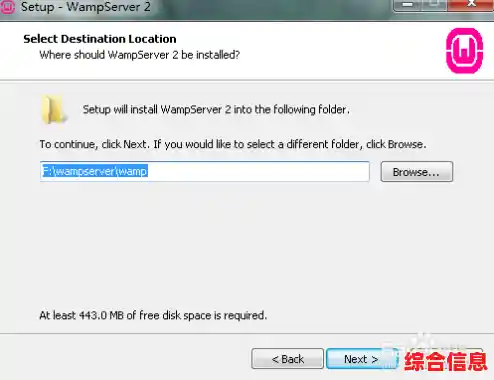
你得把WampServer下载到你的电脑上,直接去它的官方网站找下载链接,注意选择适合你电脑操作系统版本的安装包,比如是64位还是32位的Windows系统,下载完成后,就像安装普通软件一样,双击那个安装文件,安装过程中,它会让你选择把软件装到哪个文件夹,这里有个小建议,最好用一个简单的路径,比如直接装在C盘的wamp文件夹里,路径里不要有中文名或者空格,这样可以避免以后可能出现的一些莫名其妙的错误,安装程序还会问你默认使用哪个浏览器和哪个文本编辑器来打开网站和配置文件,用它推荐的或者选你自己习惯的都可以。
安装完成之后,你在电脑桌面上会看到一个WampServer的图标,双击运行它,稍等一会儿,你会发现屏幕右下角的任务栏里出现了一个图标,这个图标就是管理服务器的关键,如果一切顺利,这个图标会从红色变成橙色,最后变成白色,这个过程表示它正在依次启动Apache(这是负责处理网页请求的服务)和MySQL(这是管理数据库的服务),当图标完全变成白色时,恭喜你,你的本地服务器已经成功启动并运行了!
打开你的浏览器,在地址栏里输入localhost或者127.0.0.1,然后按回车,如果页面显示一个WampServer的欢迎页面,里面有一些工具和信息的链接,那就说明你的服务器环境已经完全准备好了,这个localhost就代表着你自己的电脑,你现在访问的就是刚刚搭建好的本地网站。
你就可以开始放你自己的网站文件了,WampServer安装好后,会生成一个叫www的文件夹,这其实就是你本地网站的根目录,你写的那些网页文件,比如html文件、php文件,都应该放在这个文件夹里,比如说,你在www文件夹里新建一个叫mywebsite的文件夹,然后把你的网站首页文件(比如index.html)放进去,你在浏览器里输入localhost/mywebsite,就能直接访问到这个网站了,这种方式非常直观,管理起来也方便。

为了让这个环境运行得更稳定高效,有几个小地方可以注意一下,第一是关于端口的占用问题,你电脑上可能已经运行了其他软件(比如别的服务器程序或者某些应用),它们可能也占用了80端口(这是Apache默认使用的端口),如果端口被占了,WampServer的图标可能就无法变成白色,这时候,你可以右键点击任务栏的WampServer图标,在Apache的菜单里找到一个叫“用于测试的端口80”的选项,点击一下,它会尝试帮你解决端口冲突,如果还不行,你可能需要手动去修改Apache的配置文件httpd.conf,把里面的Listen 80改成别的没被占用的端口号,比如8080,改完之后重启一下服务,访问的时候就要输入localhost:8080了。
第二是关于虚拟主机的配置,如果你同时开发好几个网站,每次都把文件塞到www文件夹里可能会有点乱,你可以设置虚拟主机,为每个网站指定一个独立的本地域名,比如myproject.test,这样管理起来更清晰,不过这个配置需要修改系统里的hosts文件和Apache的配置文件,稍微复杂一点,等你熟悉了基本操作后再去研究也不迟。
第三是MySQL数据库的使用,很多网站程序,比如WordPress,都需要数据库,WampServer自带了一个叫phpMyAdmin的工具,你通过浏览器访问localhost/phpmyadmin就能打开它,这是一个图形化界面,让你能很方便地创建数据库、管理数据,记得为你的数据库设置一个安全的密码,不要再用默认的空密码了。
保持WampServer的更新也是个好习惯,虽然不一定要追求最新版本,但定期检查一下,更新到稳定版,可以修复一些已知的问题,提升安全性和性能,平时不用的时候,右键点击任务栏图标选择退出,可以关闭服务器服务,节省电脑资源,WampServer就像一个为你准备好的工具箱,按照上面的步骤操作,你就能快速拥有一个属于自己的、稳定可靠的本地网站测试环境,轻松开始你的网站开发之旅。